چرا فن لپتاپ دائم کار میکند؟
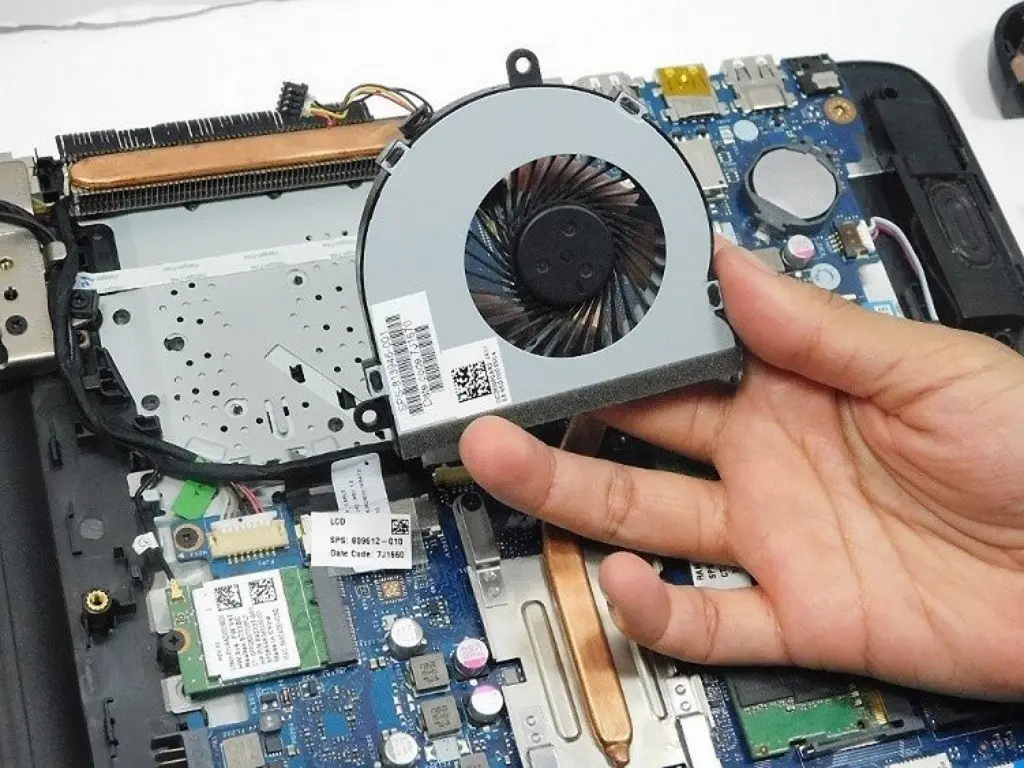
چرا فن لپتاپ دائم کار میکند؟ بررسی دلایل و راهحلها
آیا تا به حال برایتان پیش آمده که هنگام کار با لپتاپ، صدای فن لپتاپ مثل یک موتور کوچک اذیتتان کند و مدام روشن باشد؟ این مشکل نه تنها آرامش شما را بر هم میزند، بلکه میتواند نشانهای از یک ایراد جدیتر در قطعات لپتاپ باشد. در این مقاله دقیقا میگوییم چرا فن لپتاپ یکسره کار میکند، چه عواملی باعث دائم کارکردن فن لپتاپ میشوند و علت کارکردن زیاد فن لپتاپ چیست. همچنین راهکارهای عملی و سریعی ارائه میدهیم که خودتان بتوانید این وضعیت را برطرف کنید.
فن لپتاپ چه نقشی دارد و چرا گاهی بیوقفه کار میکند؟
فن لپتاپ وظیفه دارد هوای گرم تولیدشده توسط پردازنده (CPU) و کارت گرافیک (GPU) را از داخل دستگاه خارج کند. وقتی پردازنده سنگین کار میکند (مثل حین بازی، ویرایش ویدیو یا اجرای نرمافزارهای مهندسی)، دمای آن بالا میرود. سنسورهای حرارتی فرمان روشن شدن فن را صادر میکنند تا سیستم خنک بماند. اما دائم کارکردن فن یعنی حتی در حالت بیکاری یا انجام کارهای سبک هم فن روشن است. این یعنی یک جای کار میلنگد.
۵ دلیل اصلی که باعث میشود فن لپتاپ همیشه روشن بماند
۱. گرد و غبار و آلودگی داخل کیس
شایعترین علت دائم کارکردن فن لپتاپ، گرفتگی مسیر خروجی هوا و پرههای فن با گرد و غبار است. وقتی گردوخاک روی پرهها و هیتسینک (Heat Sink) جمع شود، جریان هوا به شدت کاهش مییابد. فن مجبور میشود با دور بالا و به صورت پیوسته کار کند تا دمای قطعات را مهار کند. اگر به طور مرتب از لپتاپ مپتاپ یا فروشگاههای معتبر، قطعات لپ تاپ اورجینال تهیه میکنید، یادتان باشد که نظافت دورهای را هم جدی بگیرید.
۲. خشک شدن یا خرابی خمیر حرارتی (Thermal Paste)
خمیر حرارتی مادهای است بین پردازنده و هیتسینک که انتقال حرارت را تسهیل میکند. بعد از ۱ تا ۲ سال، این خمیر خشک و بیاثر میشود. در نتیجه گرمای پردازنده به خوبی دفع نمیشود و دما بالا میرود. سپس فن لپتاپ دائما فعال میشود. تعویض خمیر حرارتی یک راهحل تخصصی اما مؤثر است. برای لپتاپهای محبوب مثل فن لپتاپ ایسوس یا محصولات مشابه، میتوانید دفترچه راهنما را ببینید یا از مرکز خدمات کمک بگیرید.
۳. پردازشهای سنگین در پسزمینه
گاهی خودتان نمیدانید، اما چندین تب سنگین مرورگر، بهروزرسانی ویندوز، آنتیویروس یا بدافزارها در پسزمینه پردازنده را با بار ۸۰ تا ۱۰۰ درصدی کار میاندازند. در این حالت چرا فن لپتاپ یکسره کار میکند واضح است: پردازنده داغ است و فن مدام خنکش میکند. برای بررسی، Task Manager (مدیر وظایف) ویندوز را باز کنید و ببینید چه فرآیندی سیپییو را اذیت میکند.
۴. تنظیمات اشتباه مدیریت انرژی (Power Plan)
برخی کاربران برای اجرای بازی، حالت Performance یا High Performance را فعال میگذارند. در این حالت، پردازنده حتی در زمان بیکاری با حداکثر فرکانس کار میکند و گرما تولید میشود. این یکی از مهمترین دلایل علت کارکردن زیاد فن لپتاپ در لپتاپهای مدرن است. توصیه میشود حالت Balanced را انتخاب کنید تا فن تنها در مواقع لزوم فعال شود.
۵. خرابی سنسور دما یا خود فن
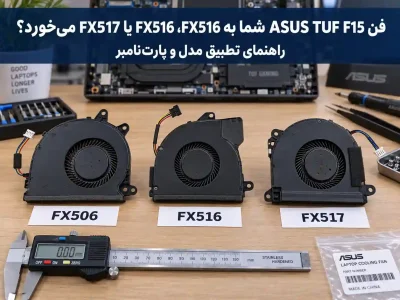
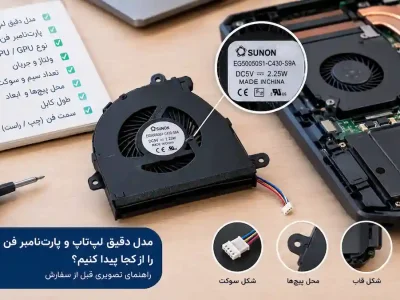
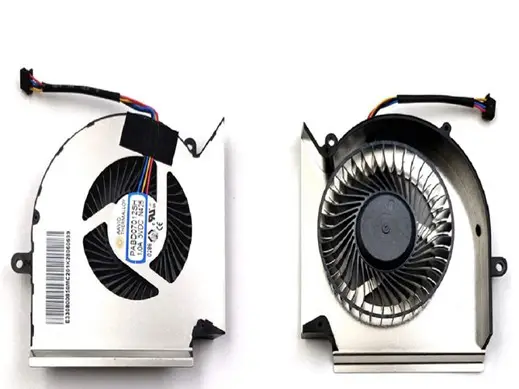
گاهی مشکل از سختافزار است. اگر سنسور حرارتی پردازنده خراب شده باشد، دمای کاذب بالا را گزارش میدهد و فن لپتاپ دائما روشن میماند. همچنین ممکن است بالبیرینگ (بلبرینگ) فن آسیب دیده باشد و به درستی نچرخد؛ در این حالت فن برای جبران ضعف خود، همیشه در دور بالا کار میکند. اگر مشکل از قطعات لپتاپ باشد، بهتر است فن لپتاپ معیوب را با نمونه سالم تعویض کنید. در وبسایت لپتاپ مپتاپ میتوانید انواع فن متناسب با برند خود از جمله فن لپتاپ ایسوس، لنوو، اچپی و دل را جستجو کنید.
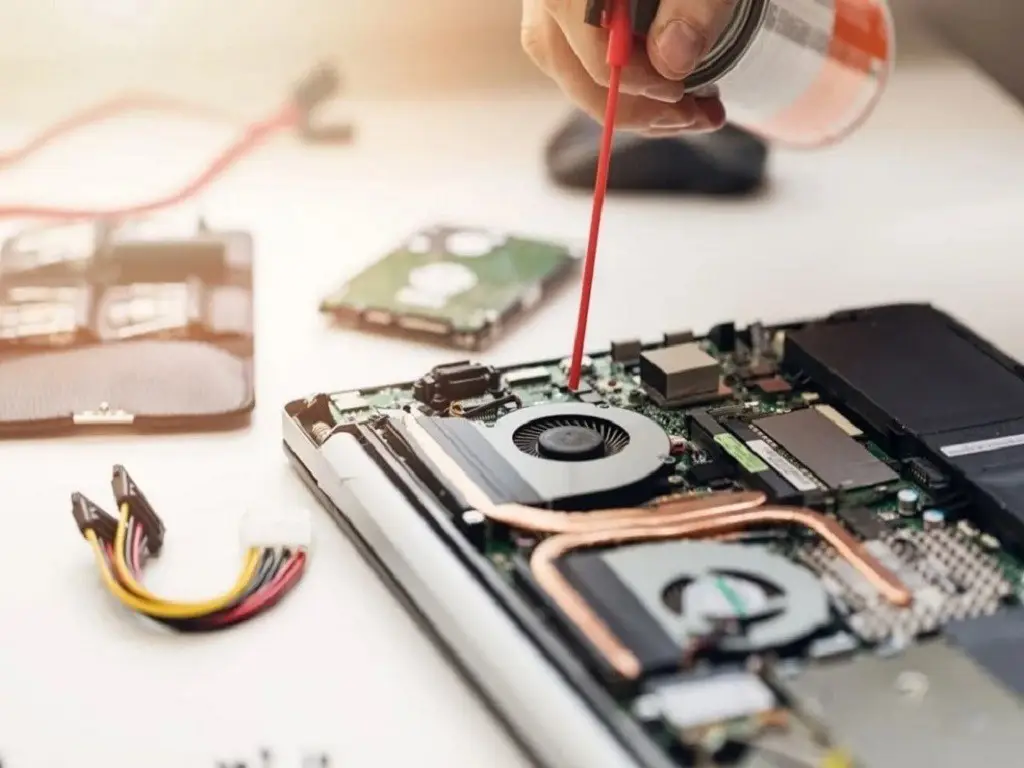
راهحلهای عملی برای خاموش کردن فن پر سر و صدا
حالا که با دلایل آشنا شدید، بیایید قدم به قدم مشکل را حل کنیم:
- 1) بررسی دمای قطعات: با نرمافزارهایی مثل HWMonitor یا Core Temp دمای CPU و GPU را چک کنید. اگر بالای ۸۰ درجه سلسیوس حتی در حالت بیکاری است، حتما ایراد سختافزاری (گرد و غبار یا خمیر حرارتی) دارید.
- 2) تمیزکاری فیزیکی: لپتاپ را خاموش و باتری را جدا کنید. با یک قوطی هوای فشرده، دریچه خروجی هوا و اطراف فن را باد بزنید. هرگز از جاروبرقی استفاده نکنید چون ممکن است به پرهها آسیب بزند.
- 3) بستن برنامههای مزاحم پسزمینه: در Task Manager، روی ستون CPU کلیک نمایید تا برنامههای سنگین بالای لیست بیایند. نرمافزارهای غیرضروری را End Task کنید.
- 4) تغییر پلن انرژی: Control Panel > Power Options بروید و گزینه Balanced را انتخاب کنید. روی Change plan settings کلیک کنید، سپس Change advanced power settings را بزنید. در بخش Processor power management، حداکثر وضعیت پردازنده را روی ۹۹٪ تنظیم کنید (این کار توربو بوست را غیرفعال میکند و حرارت را کاهش میدهد).
- 5) آپدیت بایوس و درایورها: گاهی اوقات اشکالات نرمافزاری باعث عملکرد نادرست فن میشوند. آخرین نسخه بایوس و درایور چیپست را از سایت سازنده لپتاپ دانلود و نصب کنید.
چه زمانی باید فن لپتاپ را تعویض کنیم؟
اگر بعد از تمیزکاری، تعویض خمیر حرارتی و تغییر تنظیمات، فن لپتاپ همچنان صداهای عجیب (مثل تقتق یا وزوز فلزی) دارد و بیوقفه کار میکند، زمان تعویض آن فرا رسیده است. خرید قطعات لپتاپ اورجینال تضمین میکند که فن جدید با سیستم شما هماهنگ باشد. برای لپتاپهای گیمینگ ایسوس که معمولا حرارت بالایی تولید میکنند، حتما از فن لپتاپ ایسوس اصلی استفاده کنید تا عملکرد خنککنندگی مطلوبی داشته باشید. مجموعههایی مانند لپتاپ مپتاپ با ارائه قطعات اصل، خیال شما را از بابت کیفیت راحت میکنند.
تأثیر نرمافزارهای کنترل فن
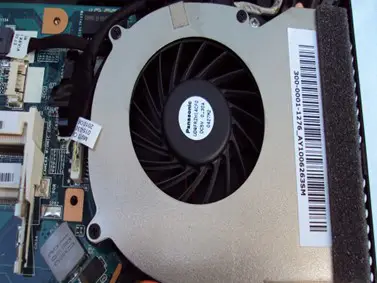
برخی لپتاپهای مدرن از نرمافزارهای اختصاصی برای مدیریت سرعت فن استفاده میکنند. مثلا نرمافزار MyASUS در لپتاپهای ایسوس یا Lenovo Vantage به شما اجازه میدهد پروفایل فن را روی Silent، Normal یا Performance تنظیم کنید. اگر در پروفایل Silent هم فن با صدای بلند کار میکند، حتما یکی از مشکلات ۵ گانه بالا را دارد.
جهت اطلاعات بیشتر کلیک کنید :
نحوه تمیز کردن فن لپ تاپ بدون آسیب به قطعات آن
جمعبندی
کارکرد دائم فن لپتاپ نه تنها آزاردهنده است، بلکه زنگ خطری برای سلامت پردازنده و سایر قطعات لپتاپ محسوب میشود. با تمیزکاری دورهای، تعویض به موقع خمیر حرارتی، بستن برنامههای سنگین پسزمینه و استفاده از تنظیمات انرژی متعادل، میتوانید این مشکل را حل کنید. اگر فن شما دیگر جواب نمیدهد، بازدید از فروشگاههای معتبر مانند لپتاپ مپتاپ برای تهیه فن لپتاپ اصلی بهترین گزینه است. مراقب لپتاپتان باشید تا سالها همراه خاموش و خنکی داشته باشید.
سوالات متداول (FAQ)
۱. آیا کارکردن مداوم فن لپتاپ به آن آسیب میزند؟
بله، فن قطعهای مکانیکی با عمر محدود است. کارکرد ۲۴ ساعته و همیشگی باعث سایش زودرس بلبرینگ و در نهایت خرابی کامل فن میشود.
۲. چرا فن لپتاپ من حتی در بایوس (BIOS) هم روشن است؟
اگر حتی در محیط بایوس که هیچ پردازش سنگینی اجرا نمیشود، فن روشن باشد، به احتمال زیاد مشکل از سنسور دما، خمیر حرارتی خشک شده یا سختافزاری مانند هیتسینک شل است.
۳. آیا استفاده از کولپد (خنککننده زیر لپتاپ) مشکل فن پرکار را حل میکند؟
کولپد میتواند دمای کلی سیستم را ۲ تا ۵ درجه کاهش دهد و فشار روی فن داخلی را کم کند، اما اگر علت دائم کارکردن فن لپتاپ گرفتگی شدید یا خرابی خمیر حرارتی باشد، کولپد جایگزین تعمیر اصلی نمیشود.