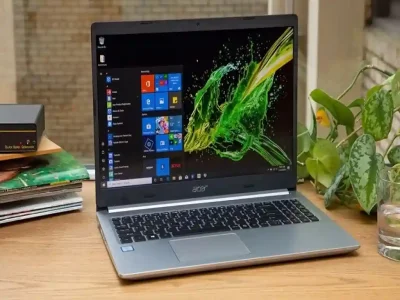
دلایل صدادادن فن لپتاپ
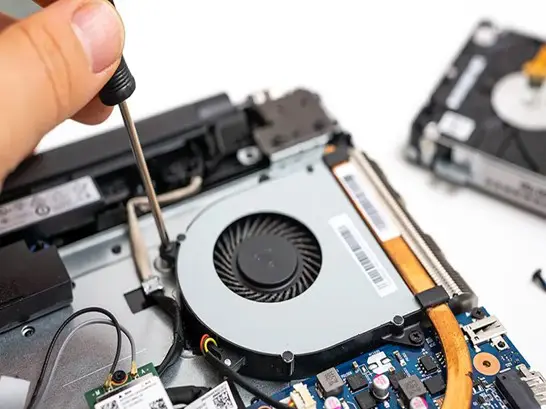
دلایل صدادادن فن لپتاپ
فن لپتاپ یکی از مهمترین اجزای سیستم خنککننده دستگاه است و نقش مستقیم در سلامت پردازنده، کارت گرافیک و سایر قطعات داخلی دارد. وقتی صدای فن بیشتر از حالت عادی میشود، معمولا یک نشانه مهم است که نباید نادیده گرفته شود. در بسیاری از مواقع، علت صدای زیاد فن به عواملی مثل گرد و غبار، فشار پردازشی بالا، خرابی قطعات یا حتی تنظیمات نامناسب سیستم برمیگردد.
فن لپتاپ چرا صدا میدهد؟
برای درک بهتر علت صدای زیاد فن لپتاپ باید اول بدانیم این قطعه چه وظیفهای دارد. فن لپ تاپ وظیفه دارد گرمای تولیدشده توسط پردازنده و سایر بخشها را خارج کند تا دستگاه داغ نشود. وقتی دما بالا میرود، فن با سرعت بیشتری میچرخد و همین موضوع میتواند باعث افزایش صدا شود. بنابراین همیشه صدای فن به معنی خرابی نیست؛ گاهی فقط نشان میدهد دستگاه تحت فشار است.
اما اگر این صدا مداوم، غیرعادی یا همراه با لرزش باشد، احتمالا باید به سلامت فن لپتاپ و سیستم خنککننده توجه بیشتری کرد. در سایت لپتاپ مپ تاپ میتوانید در کنار بررسی دستگاههای کارکرده و استوک، به دستههای مرتبط با فن و قطعات لپ تاپ هم توجه کنید تا هنگام خرید یا نگهداری، انتخاب دقیقتری داشته باشید.
مهمترین دلایل صدادادن فن لپتاپ
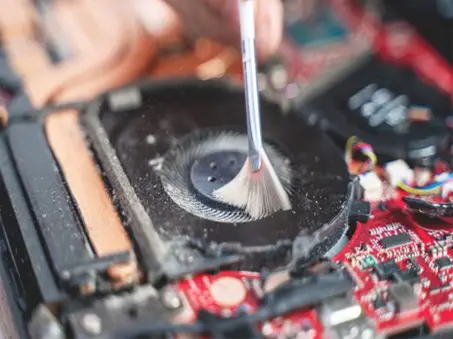
1) تجمع گرد و غبار در فن و دریچهها: یکی از رایجترین دلایل صدای فن لپتاپ، جمع شدن گرد و غبار روی پرهها و دریچههای تهویه است. وقتی مسیر خروج هوا بسته شود، فن مجبور میشود با سرعت بیشتر کار کند. این فشار اضافه، هم صدا را افزایش میدهد و هم عمر قطعه را کم میکند. در این شرایط، سرویس دورهای اهمیت زیادی دارد.
2) بالا رفتن دمای سیستم: زمانی که لپتاپ در حال اجرای نرمافزارهای سنگین، بازی، رندر یا چند برنامه همزمان است، فن لپتاپ برای کنترل دما با توان بیشتری میچرخد. اگر صدای فن فقط در زمان استفاده سنگین شنیده میشود، معمولاً رفتار طبیعی سیستم است. با این حال، اگر این صدا حتی در حالت عادی هم ادامه داشته باشد، باید علت را دقیقتر بررسی کرد.
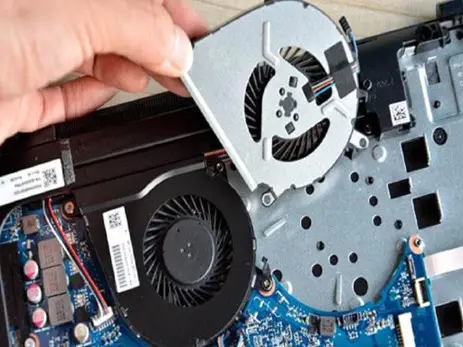
3) خرابی بلبرینگ یا خود فن: گاهی علت صدای زیاد فن لپتاپ به خرابی مکانیکی خود فن برمیگردد. بلبرینگ فرسوده، پره شکسته یا اصطکاک داخلی میتواند صدایی شبیه ساییدگی، تقتق یا وزوز ایجاد کند. در این حالت، تمیزکاری ساده کافی نیست و احتمالاً نیاز به تعویض فن وجود دارد. برای همین، شناخت درست قطعات لپتاپ و علائم خرابی هر بخش اهمیت زیادی دارد.
4) تنظیمات نادرست مصرف انرژی: در بعضی لپتاپها، حالت Performance یا تنظیمات اشتباه در BIOS و ویندوز باعث میشود فن لپتاپ بیش از حد فعال شود. اگر صدای فن ناگهان بعد از تغییر تنظیمات سیستم زیاد شده، بهتر است پروفایل مصرف انرژی را بررسی کنید. گاهی با تغییر ساده به حالت Balanced یا Power Saver مشکل تا حد زیادی کاهش پیدا میکند.
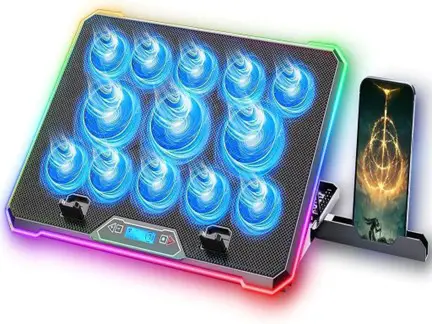
5) مسدود بودن مسیر جریان هوا: قرار دادن لپتاپ روی سطح نرم مثل تخت، پتو یا مبل میتواند منافذ تهویه را ببندد. در این شرایط فن نمیتواند هوا را بهخوبی جابهجا کند و با سرعت بیشتر کار میکند. این وضعیت یکی از دلایل شایع علت صدای زیاد فن لپتاپ است.
چه زمانی صدای فن لپتاپ طبیعی است؟
گاهی شنیدن صدای فن لپتاپ کاملا طبیعی است؛ مخصوصا وقتی دستگاه گرم شده یا کار سنگین انجام میدهد. اگر صدا یکنواخت، کوتاهمدت و بدون لرزش باشد، معمولا جای نگرانی نیست. اما اگر فن صدایی نامنظم، شدید یا همراه با خاموشی ناگهانی، افت عملکرد یا داغی بیش از حد ایجاد کند، باید سریعا بررسی شود.
برای مثال، در برخی لپتاپهای کارکرده که در لپتاپ مپ تاپ عرضه میشوند، وضعیت سیستم خنککننده یکی از مواردی است که باید قبل از خرید بررسی شود؛ چون سلامت فن تأثیر مستقیم روی طول عمر دستگاه دارد.
روشهای کاهش صدای فن لپتاپ
در ادامه قصد داریم درباره روشهای کاهش صدای فن لپتاپ اشاره کنیم.
- تمیز کردن دورهای دستگاه: اولین و مؤثرترین راه برای کاهش صدای فن لپتاپ، تمیزکاری منظم است. گرد و غبار میتواند روی پرهها، هیتسینک و خروجی هوا جمع شود. با سرویس دورهای، فشار از روی فن برداشته میشود و عملکرد آن بهتر خواهد شد.
- بستن برنامههای غیرضروری: هرچه پردازنده و رم بیشتر درگیر باشند، فن هم بیشتر کار میکند. اگر علت صدای زیاد فن لپتاپ به اجرای همزمان برنامههای سنگین مربوط باشد، با بستن برنامههای اضافی میتوان صدا را کمتر کرد.
- بررسی دمای سیستم: نرمافزارهای مانیتورینگ دما کمک میکنند بفهمید آیا فن لپتاپ به صورت طبیعی کار میکند یا نه. اگر دما بیش از حد بالاست، شاید مشکل از خمیر حرارتی، هیتسینک یا یکی از قطعات لپتاپ باشد.
- تعویض خمیر حرارتی: در لپتاپهایی که چند سال کار کردهاند، خشک شدن خمیر حرارتی میتواند باعث افزایش دما و در نتیجه صدای فن لپتاپ شود. در این حالت، تعویض خمیر و سرویس کامل سیستم خنککننده بسیار مؤثر است.
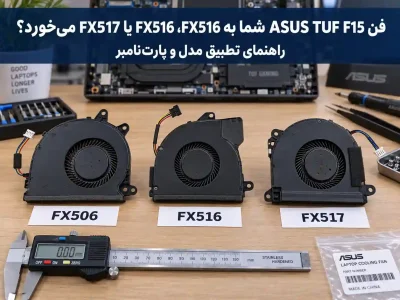
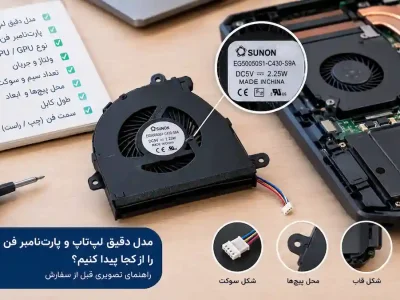
- استفاده از قطعات سازگار: اگر قرار است فن تعویض شود، باید قطعهای سازگار با مدل دستگاه انتخاب شود. برای نمونه، در مدلهای برند ایسوس، انتخاب فن لپتاپ ایسوس متناسب با سری دستگاه اهمیت زیادی دارد. انتخاب اشتباه ممکن است باعث صدا، لرزش یا خنکسازی ضعیف شود.
نقش خرید آگاهانه در کاهش مشکلات فن لپتاپ
اگر قصد خرید لپتاپ کارکرده دارید، حتماً باید وضعیت فن لپتاپ را بررسی کنید. در دستگاههای استوک یا دست دوم، سابقه سرویس و سلامت خنککننده بسیار مهم است. فروشگاه لپتاپ مپ تاپ که روی لپتاپهای کارکرده، مانیتور دست دوم و کیس استوک تمرکز دارند، میتوانند برای خرید آگاهانه گزینه مناسبی باشند؛ بهشرطی که مشخصات فنی، وضعیت ظاهری و سلامت فن به درستی بررسی شود.
در چنین خریدهایی، توجه به قطعات لپتاپ فقط به پردازنده و رم محدود نمیشود. سیستم خنککننده، باتری، هارد و حتی صدای فن هم باید در نظر گرفته شود. همین جزئیات است که تجربه خرید را مطمئنتر میکند.
جمعبندی
در نهایت، صدای فن لپتاپ همیشه نشانه خرابی نیست؛ اما اگر این صدا مداوم، شدید یا همراه با داغی دستگاه باشد، باید آن را جدی گرفت. مهمترین دلایل علت صدای زیاد فن شامل گرد و غبار، فشار پردازشی بالا، خرابی مکانیکی، تنظیمات اشتباه و مشکلات خنککننده است. با سرویس منظم، استفاده درست و بررسی سلامت فن میتوان از بسیاری از این مشکلات جلوگیری کرد.
اگر از لپتاپ کارکرده استفاده میکنید یا قصد خرید دستگاه استوک دارید، حتما به سلامت فن لپتاپ و سایر قطعات لپتاپ توجه کنید. این کار ساده میتواند عمر دستگاه را بیشتر کند و از هزینههای تعمیرات بعدی جلوگیری کند.
جهت اطلاعات بیشتر کلیک کنید :
سوالات متداول
چرا فن لپتاپ زیاد صدا میدهد؟
معمولاً به دلیل گرد و غبار، دمای بالا، فشار پردازشی زیاد یا خرابی مکانیکی است.
آیا صدای فن لپتاپ طبیعی است؟
بله، اگر هنگام اجرای کار سنگین و بهصورت موقت باشد، طبیعی است؛ اما صدای دائمی و غیرعادی نیاز به بررسی دارد.
چگونه صدای فن لپتاپ را کم کنیم؟
با تمیز کردن دستگاه، بستن برنامههای اضافی، بررسی دما و سرویس دورهای میتوان صدا را کاهش داد.