نحوه تمیز کردن فن لپ تاپ بدون آسیب به قطعات آن
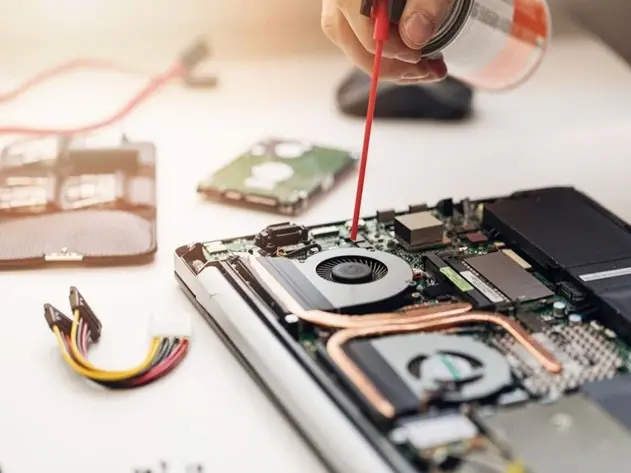
لپ تاپها برای عملکرد پایدار و بهینه، نیازمند یک سیستم خنککننده کارآمد هستند که نقش اصلی آن بر عهده فن لپ تاپ است. این فن کوچک، وظیفه دارد هوای گرم تولید شده توسط پردازنده (CPU) و کارت گرافیک (GPU) را به بیرون هدایت کرده و هوای خنک را به داخل سیستم بکشد. متأسفانه، با گذشت زمان، این مکانیزم حیاتی با تراکم گرد و غبار، پرز مو و آلودگی مسدود میشود. این انسداد منجر به کاهش چشمگیر توانایی خنکسازی، افزایش دمای داخلی، کاهش عمر مفید قطعات و در نهایت، افت شدید عملکرد دستگاه میشود. اگر متوجه شدید که لپ تاپ شما بیش از حد معمول داغ میشود یا صدای فن آن بیش از حد بلند شده، وقت آن رسیده است که برای حفظ سلامت دستگاه اقدام کنید.
در ادامه این مطلب، نحوه تمیز کردن فن لپ تاپ بدون آسیب را به صورت گام به گام و با رعایت کامل نکات ایمنی به شما آموزش میدهیم تا از بروز مشکلات جدی جلوگیری کنید.
چرا فن لپ تاپ حیاتی است و زمان تمیزکاری چه موقع است؟
عملکرد صحیح لپ تاپ به شدت وابسته به کنترل حرارت است. قطعات الکترونیکی، به ویژه پردازندهها، در هنگام کارکرد گرمای زیادی تولید میکنند. برای جلوگیری از ذوب شدن یا سوختن این قطعات حساس، سیستم خنککننده وارد عمل میشود.
این سیستم معمولاً از دو بخش اصلی تشکیل شده است: هیتسینک (Heat Sink) و فن لپ تاپ. هیتسینک که اغلب از جنس مس یا آلومینیوم است، حرارت را از سطح پردازنده جذب کرده و آن را به لولههای حرارتی (Heat Pipes) منتقل میکند. وظیفه فن، دمیدن هوا بر روی پرههای هیتسینک است تا این حرارت جذب شده به محیط اطراف دفع شود. اگر مجاری خروج هوا یا پرههای فن توسط گرد و غبار پوشیده شوند، جریان هوا مختل شده و دما به سرعت بالا میرود.
علائم هشداردهنده نیاز به تمیز کردن فن لپ تاپ
- افزایش ناگهانی، ناهنجارتر یا شبیه به سوت زدن صدای چرخش فن
- داغ شدن ناگهانی و غیرعادی بدنه یا اطراف دریچههای خروج هوا
- کاهش شدید عملکرد (Throttling)
- خاموش شدن ناگهانی لپ تاپ
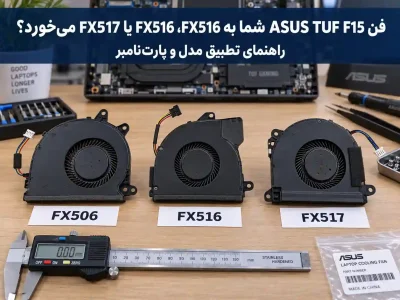
توجه داشته باشید که در برخی برندها مانند فن لپ تاپ ایسوس یا مدلهای گیمینگ، طراحی مسیر عبور هوا ممکن است بسیار فشردهتر باشد، بنابراین تمیزکاری دورهای اهمیت بیشتری پیدا میکند. به طور کلی، توصیه میکنیم در محیطهای پرگرد و غبار، هر 6 تا 12 ماه یکبار، عملیات سرویس دورهای را انجام دهید.
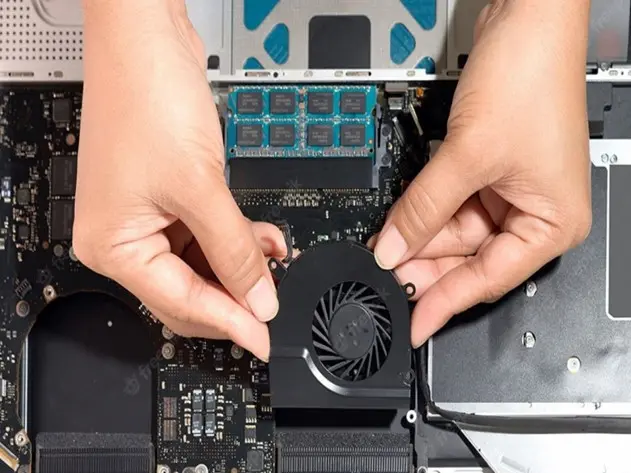
مراحل گام به گام تمیز کردن فن لپ تاپ
این روش برای نگهداریهای دورهای و زمانی که لپ تاپ هنوز به طور کامل کثیف نشده است، مناسب میباشد. همچنین برای حفظ سلامت قطعات لپ تاپ در فواصل زمانی کوتاه مناسب است. این رویکرد سریعترین راه برای بهبود موقتی جریان هوا است.
- آمادهسازی: لپ تاپ را کاملاً خاموش کنید (در حالت Sleep قرار ندهید). شارژر، ماوس، فلش و هر دستگاه متصل دیگری را جدا کنید. اگر لپ تاپ شما باتری قابل جدا شدن دارد، آن را خارج نمایید. اگر باتری داخلی است، پس از خاموش کردن کامل، دکمه پاور را حدود 15 ثانیه نگه دارید تا شارژ باقیمانده تخلیه شود.
- تکنیک دمیدن هوای فشرده: دریچههای ورودی هوا (معمولاً زیر دستگاه) و دریچههای خروجی هوا (معمولاً در پشت یا کنار دستگاه) را پیدا کنید. تثبیت فن مهمترین مرحله است. اگر فن را ثابت نگه ندارید، هوای فشرده میتواند پرهها را با سرعت بسیار بالا بچرخاند که این امر به موتور فن آسیب جدی وارد کرده و عمر آن را کوتاه میکند. با استفاده از یک خلال دندان یا ابزار باریک غیرفلزی، پرههای فن را از بیرون یا از طریق دریچههای دسترسی، به آرامی نگه دارید. نازل اسپری هوا را در فاصله 3 تا 5 سانتیمتری از دریچه خروجی هوا قرار دهید. با پالسهای کوتاه (نه به صورت پیوسته)، هوا را در جهت عکس جریان عادی (یعنی از بیرون به داخل) بدمید تا تودههای گرد و غبار خارج شوند. دریچههای ورودی هوا را نیز با پالسهای کوتاه تمیز کنید.
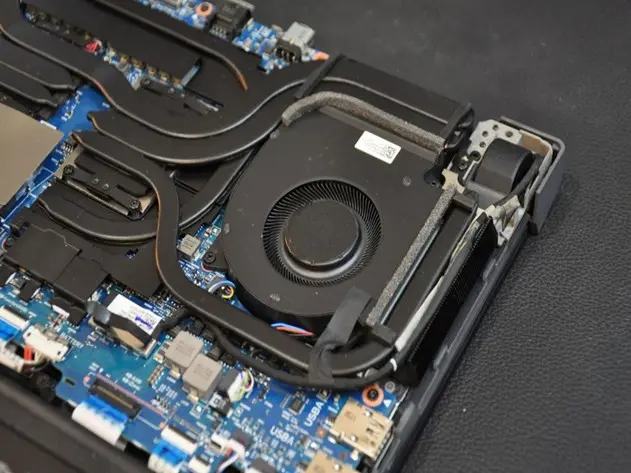
نحوه تمیز کردن فن لپ تاپ با باز کردن قاب پشتی
این روش تمیز کردن فن لپ تاپ دسترسی عمیقتری به فن و هیتسینک فراهم میکند و برای حذف تودههای متراکم گرد و غبار ضروری است. این مرحله نیازمند دقت بالاست و اگر تجربه کافی ندارید، ممکن است گارانتی دستگاه شما باطل شود یا به کابلها و کانکتورهای حساس آسیب بزنید. توصیه میکنیم در صورت عدم اطمینان، به مراکز تخصصی مانند لپ تاپ مپ تاپ مراجعه فرمایید.
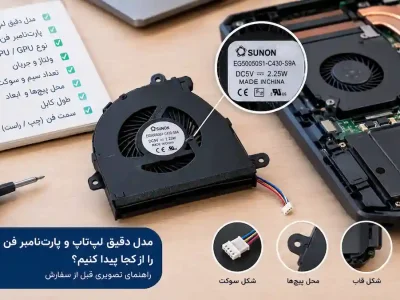
- مراحل باز کردن: قبل از شروع، مدل دقیق لپ تاپ خود را جستجو کرده و محل دقیق پیچها و نحوه باز کردن قاب پشتی را مشاهده کنید. دوشاخه شارژر را جدا نمایید. از دستبند آنتی استاتیک استفاده کنید یا قبل از لمس هر جزء داخلی، دست خود را به یک شیء فلزی متصل به زمین (مانند بدنه فلزی کیس کامپیوتر خاموش) بزنید. با استفاده از پیچگوشتی مناسب، تمام پیچهای قاب پشتی را با دقت باز کنید. برخی پیچها ممکن است زیر پایههای لاستیکی پنهان شده باشند. پس از برداشتن قاب پشتی، اولین قطعهای که باید از مادربرد جدا کنید، کانکتور باتری است. این کار جریان برق به کل سیستم را قطع میکند.
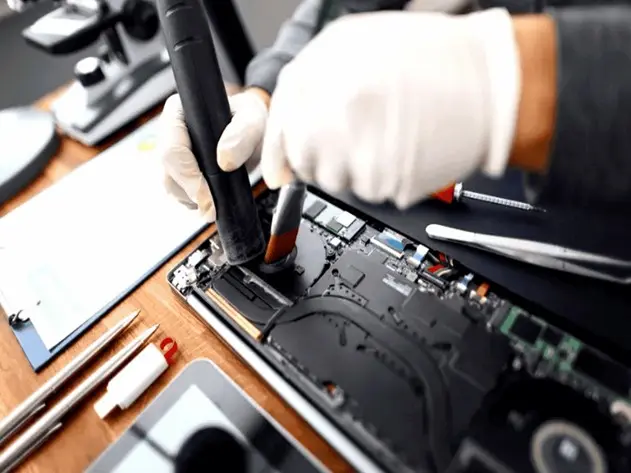
- دسترسی به فن و تمیزکاری عمیق: فن و مسیر هیتسینک (لولههای مسی که به سمت دریچههای خروجی میروند) را بیابید. معمولاً فن توسط چند پیچ کوچک به شاسی متصل است. این پیچها را باز کنید. اگر فن به هیتسینک چسبیده باشد (در برخی مدلها)، باید با دقت کانکتور کابل فن به مادربرد را جدا کنید. با استفاده از برس آنتی استاتیک، به آرامی پرههای فن را تمیز کرده تا هرگونه گرد و غبار چسبیده زدوده شود. سپس با هوای فشرده (در حالی که پرهها را ثابت نگه داشتهاید) گرد و غبار باقیمانده را خارج کنید. پرههای هیتسینک (گرماگیر) معمولاً بیشترین تجمع آلودگی را دارند. با دقت از برس و هوای فشرده استفاده کنید تا تمام منافذ آن باز شوند. اگر مجبور به جدا کردن کامل هیتسینک از پردازنده شدید، حتماً باید خمیر سیلیکون قدیمی را با پد یا خمیر سیلیکون حرارتی جدید (مانند Arctic MX-4 یا Noctua NT-H1) جایگزین کنید تا انتقال حرارت بهینه تضمین شود.
- نحوه بستن مجدد: فن را در جای خود قرار دهید و پیچهای آن را ببندید (بیش از حد سفت نکنید). کانکتور فن را به مادربرد وصل و کانکتور باتری را مجدداً وصل کنید. قاب پشتی را جا زده و پیچها را به ترتیب و بدون فشار بیش از حد ببندید.
نشانه خرابی فن در لپتاپهای استوک را اینجا ببینید .
سوالات متداول
تمیز کردن فن لپ تاپ چند وقت یکبار لازم است؟
به طور میانگین، هر 6 تا 12 ماه یکبار تمیزکاری سبک فن لپ تاپ را توصیه میکنیم. اگر در محیطهای پرگرد و غبار کار میکنید، این زمان باید کوتاهتر شود.
آیا میتوانم با جاروبرقی پرههای فن را تمیز کنم؟
خیر، به هیچ وجه توصیه نمیکنیم که فن لپ تاپ را با جاروبرقی تمیز کنید. جاروبرقی میتواند باعث ایجاد الکتریسیته ساکن (ESD) شود که میتواند به مادربرد آسیب جدی بزند. همچنین، اگر نازل جاروبرقی به پره فن برخورد کند، ممکن است پره بشکند.
آیا لازم است پس از هر بار تمیزکاری، خمیر سیلیکون عوض شود؟
خمیر سیلیکون تنها زمانی باید تعویض شود که هیتسینک به طور کامل از روی پردازنده برداشته شود. اگر فقط پرههای فن را تمیز کردید و هیتسینک سر جای خود باقی ماند، نیازی به تعویض خمیر سیلیکون نیست.
چرا لپ تاپ من داغ میشود؟! کلیک کنید .