MacBook دست دوم بخریم؟
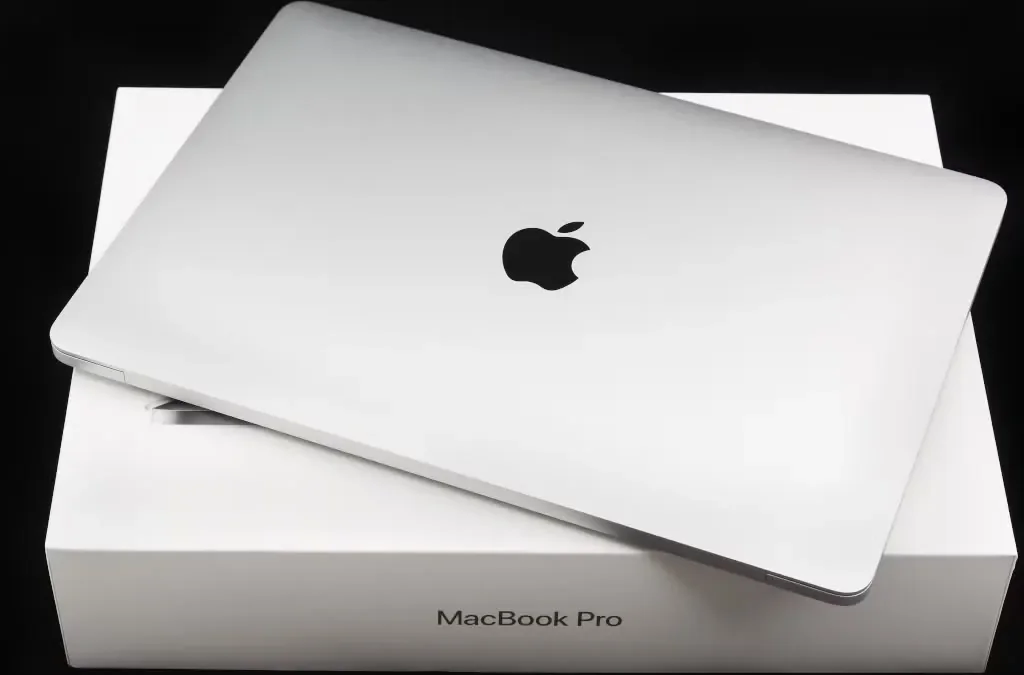
MacBook دست دوم بخریم؟ ۸ موردی که قبل از پرداخت باید تست کنید
خرید مکبوک دست دوم میتواند یک انتخاب هوشمندانه و اقتصادی باشد؛ مخصوصاً اگر بودجه محدودی دارید اما همچنان میخواهید کیفیت ساخت، نمایشگر خوب و تجربه کاربری macOS را داشته باشید. با این حال، خرید یک MacBook کارکرده با خرید یک لپتاپ نو تفاوت زیادی دارد. ظاهر تمیز دستگاه همیشه به این معنی نیست که همه چیز زیر قاب هم سالم است.
ممکن است مکبوکی که در نگاه اول کاملاً سالم به نظر میرسد، باتری ضعیفی داشته باشد، سابقه تعمیرات سنگین داشته باشد یا حتی برخی از قابلیتهای مهم آن بهدرستی کار نکنند. به همین دلیل، قبل از پرداخت پول باید چند مورد مهم را با دقت بررسی کنید.
اگر قصد خرید مک بوک استوک دارید، این ۸ مورد را حتماً تست کنید تا خرید مطمئنتری داشته باشید.
۱. ظاهر بدنه و آثار ضربه را با دقت بررسی کنید
اولین چیزی که باید بررسی کنید، وضعیت ظاهری دستگاه است. مکبوکها بدنه مقاومی دارند، اما ضربه شدید میتواند علاوه بر ایجاد فرورفتگی، به قطعات داخلی نیز آسیب بزند.
به گوشههای لپتاپ، محل اتصال لولاها و قسمت زیر دستگاه دقت کنید. خط و خشهای جزئی معمولاً مشکل خاصی ایجاد نمیکنند، اما فرورفتگی عمیق، شکستگی بدنه یا فاصله غیرعادی بین قطعات میتواند نشانه افتادن دستگاه یا تعمیر قبلی باشد.
صفحه نمایش را هم از زوایای مختلف بررسی کنید. وجود لکه، پیکسل سوخته، خطوط عمودی یا تغییر رنگ در نمایشگر موضوعی نیست که بتوان بهسادگی از کنار آن گذشت.
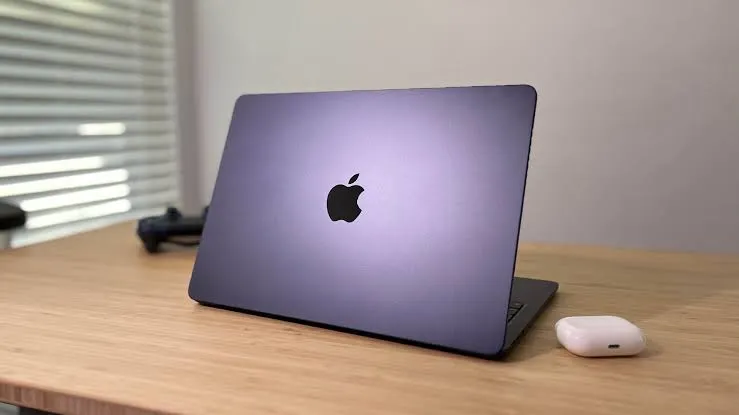
۲. سلامت باتری را چک کنید
باتری یکی از مهمترین بخشها در خرید مکبوک دست دوم است. حتی اگر دستگاه از نظر ظاهری بسیار تمیز باشد، باتری ضعیف میتواند هزینه قابل توجهی برای شما ایجاد کند.
در macOS میتوانید اطلاعات مربوط به باتری را از بخش System Information بررسی کنید. تعداد Cycle Count یا چرخه شارژ، وضعیت سلامت باتری و پیامهای مربوط به Service Recommended اطلاعات خوبی درباره شرایط باتری به شما میدهند.
البته فقط به یک عدد اکتفا نکنید. بهتر است دستگاه را چند دقیقه بدون شارژر استفاده کنید و ببینید درصد باتری بهصورت غیرعادی سریع کاهش پیدا میکند یا خیر.
در بازار دستگاههای کارکرده، انتخاب یک لپ تاپ استوک با باتری سالم میتواند ارزش خرید بسیار بیشتری نسبت به مدلی داشته باشد که ظاهراً ارزانتر است اما بهزودی نیاز به تعویض باتری پیدا میکند.
۳. کیبورد و ترکپد را کامل امتحان کنید
ممکن است چند کلید خراب روی کیبورد در ابتدا مسئله بزرگی به نظر نرسد، اما تعمیر کیبورد مکبوک همیشه ساده و ارزان نیست.
تمام کلیدها را یکییکی تست کنید. به عملکرد کلیدهای Shift، Command، Space و کلیدهای ردیف بالا توجه ویژه داشته باشید. گاهی یک کلید کار میکند اما برای ثبت شدن باید چند بار فشار داده شود که این هم میتواند نشانه مشکل باشد.
ترکپد را نیز در نقاط مختلف امتحان کنید. حرکت نشانگر، کلیک، اسکرول و ژستهای چندانگشتی باید کاملاً روان و بدون تأخیر باشند.
۴. پورتها و شارژر را فراموش نکنید
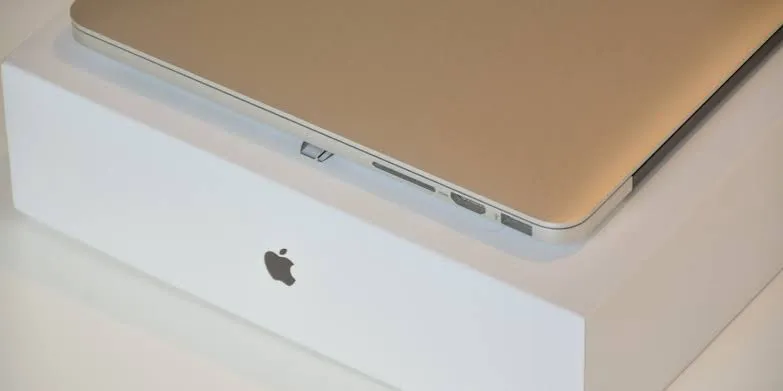
پورتهای مکبوک بخش مهمی از استفاده روزمره هستند. اگر دستگاه دارای USB-C است، همه پورتها را با یک وسیله جانبی یا شارژر تست کنید. در مدلهای قدیمیتر نیز USB، HDMI، کارتخوان یا سایر درگاهها را بررسی کنید.
همچنین حتماً وضعیت شارژر لپ تاپ را بررسی کنید. شارژر باید بدون قطعی، داغ شدن غیرعادی یا ایجاد صدا کار کند. کابلهای آسیبدیده یا شارژرهای غیراصل ممکن است در آینده برای دستگاه مشکل ایجاد کنند.
اگر امکانش را دارید، چند دقیقه دستگاه را با شارژر به برق متصل نگه دارید و مطمئن شوید شارژ بهصورت پایدار انجام میشود.
۵. عملکرد صفحه نمایش را فقط با نگاه کردن بررسی نکنید
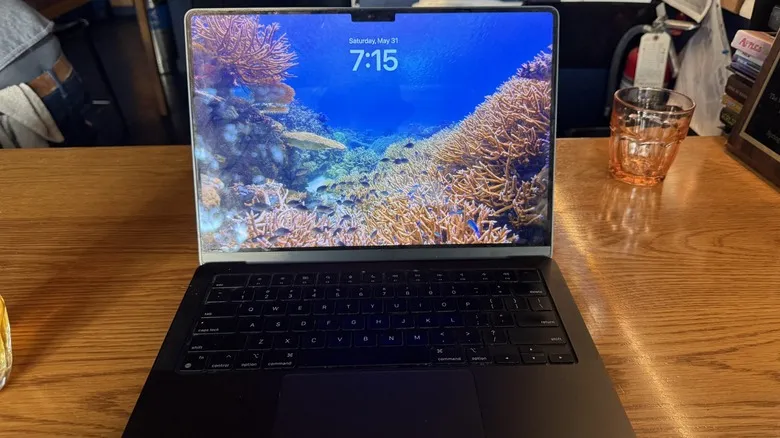
نمایشگر مکبوک یکی از نقاط قوت این دستگاههاست، بنابراین هر ایرادی در آن اهمیت زیادی دارد.
یک تصویر سفید، مشکی و چندرنگ روی صفحه باز کنید تا مشکلات احتمالی بهتر مشخص شوند. به دنبال پیکسلهای سوخته، هالههای روشن، لکههای تیره و تفاوت رنگ در قسمتهای مختلف صفحه باشید.
همچنین روشنایی نمایشگر را کم و زیاد کنید. تغییر نور باید یکنواخت باشد و صفحه نباید هنگام تغییر روشنایی دچار پرش شود.
۶. صدا، دوربین و میکروفون را تست کنید
بسیاری از خریداران آنقدر روی پردازنده و حافظه تمرکز میکنند که تست امکانات سادهتر را فراموش میکنند.
یک فایل صوتی پخش کنید و صدای اسپیکرها را بررسی کنید. صدای خشدار، قطع شدن صدا یا تفاوت محسوس بین دو اسپیکر میتواند نشانه مشکل باشد.
دوربین و میکروفون را نیز با یک تماس آزمایشی یا برنامههای داخلی macOS تست کنید. این کار فقط چند دقیقه زمان میبرد اما میتواند شما را از هزینههای بعدی نجات دهد.
۷. دمای دستگاه و صدای فن را بررسی کنید
مکبوک را چند دقیقه تحت استفاده معمولی قرار دهید. چند برنامه باز کنید یا یک ویدئو با کیفیت بالا پخش کنید و ببینید دمای دستگاه چگونه تغییر میکند.
گرم شدن محدود طبیعی است، اما داغ شدن بیش از حد یا شنیدن صدای مداوم و غیرعادی میتواند نشانه وجود مشکل باشد. در این شرایط بهتر است وضعیت فن لپ تاپ و سیستم خنککننده بررسی شود.
گاهی مشکل فقط به تجمع گردوغبار مربوط است و با سرویس برطرف میشود، اما در بعضی موارد صدای غیرعادی فن میتواند نشانه فرسودگی یا آسیب قطعات داخلی باشد.
۸. سابقه تعمیر و وضعیت قطعات را بررسی کنید
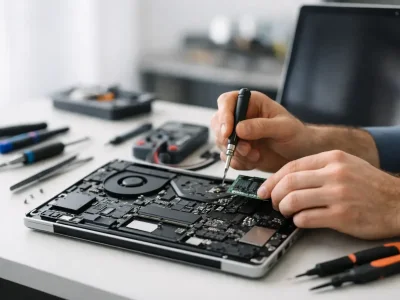
یکی از مهمترین نکات در خرید مکبوک دست دوم، اطلاع از سابقه تعمیرات دستگاه است. از فروشنده بپرسید که آیا نمایشگر، باتری، کیبورد یا مادربرد قبلاً تعویض یا تعمیر شدهاند یا خیر.
این موضوع لزوماً به معنی بد بودن دستگاه نیست. گاهی تعویض یک قطعه با نمونه اصلی و توسط تعمیرکار متخصص هیچ مشکلی ایجاد نمیکند. مسئله زمانی مهم میشود که از قطعات لپ تاپ غیراصل یا نامناسب استفاده شده باشد.
شماره سریال دستگاه را بررسی کنید و مطمئن شوید مشخصات مدل با اطلاعاتی که فروشنده ارائه میدهد مطابقت دارد. همچنین بهتر است دستگاه را روشن کرده و مطمئن شوید هیچ قفل نرمافزاری یا حساب کاربری ناشناسی روی آن باقی نمانده است.
جمعبندی؛ مکبوک دست دوم بخریم یا نه؟
پاسخ کوتاه این است: بله، اما با چشم باز. یک مکبوک دست دوم سالم میتواند سالها عملکرد خوبی داشته باشد و نسبت به قیمتش ارزش خرید بالایی ارائه دهد. مهم این است که قبل از پرداخت، فقط به ظاهر دستگاه یا صحبتهای فروشنده اکتفا نکنید.
بدنه، باتری، نمایشگر، کیبورد، ترکپد، پورتها، شارژر، سیستم خنککننده و سابقه تعمیرات را بررسی کنید. اگر در مورد وضعیت فنی دستگاه مطمئن نیستید، از یک فرد متخصص کمک بگیرید.
چند دقیقه زمان برای تست کردن این موارد میتواند تفاوت بین یک خرید موفق و خرید دستگاهی باشد که خیلی زود شما را درگیر هزینههای تعمیر میکند. در نهایت، مکبوک دست دوم زمانی انتخاب خوبی است که از سلامت آن مطمئن شوید و قیمت دستگاه با وضعیت واقعی و مشخصات فنی آن تناسب داشته باشد.
جهت اطلاعات بیشتر کلیک کنید :