از کجا بفهمیم لپتاپ استوک قبلاً تعمیر شده است؟
از کجا بفهمیم لپتاپ استوک قبلاً تعمیر شده است؟
خرید لپتاپ استوک میتواند راهی هوشمندانه برای تهیه یک دستگاه باکیفیت و سختافزار مناسب با هزینه کمتر باشد؛ اما یک نگرانی مهم همیشه وجود دارد: آیا لپتاپی که میخریم قبلاً تعمیر شده یا قطعات آن تعویض شدهاند؟ تشخیص این موضوع فقط با نگاهکردن به ظاهر دستگاه امکانپذیر نیست. گاهی لپتاپی از نظر بدنه کاملاً سالم به نظر میرسد، اما نمایشگر، مادربرد یا حتی بخشهایی از سیستم خنککننده آن قبلاً تعمیر شدهاند.
برای اینکه هنگام خرید غافلگیر نشوید، باید چند نشانه ظاهری و فنی را بررسی کنید. در این راهنما قدمبهقدم توضیح میدهیم چطور سابقه تعمیر یک لپتاپ استوک را تا حد امکان تشخیص دهید و پیش از پرداخت هزینه، از سلامت دستگاه مطمئن شوید.
آیا همه لپتاپهای استوک قبلاً تعمیر شدهاند؟
خیر. استوکبودن بهمعنای تعمیرشدن دستگاه نیست. لپتاپهای استوک ممکن است به دلایل مختلفی وارد بازار فروش مجدد شوند؛ برای مثال، پایان دوره استفاده در شرکتها، تعویض تجهیزات سازمانی، نمایشگاهیبودن یا بازگشت کالا به فروشنده. بعضی از این دستگاهها کاملاً سالم و بدون سابقه تعمیر هستند و برخی دیگر ممکن است در گذشته قطعهای از آنها تعویض یا تعمیر شده باشد.
نکته مهم این است که بین یک لپتاپ استوک سالم، دستگاه تعمیرشده و لپتاپ بازسازیشده تفاوت وجود دارد. تعمیرشدن لزوماً به معنی بیکیفیتبودن دستگاه نیست؛ برای مثال، تعویض باتری فرسوده یا تعمیر یک پورت آسیبدیده ممکن است کاملاً اصولی انجام شده باشد. مسئله اصلی این است که خریدار از وضعیت واقعی دستگاه اطلاع داشته باشد.
۱. پیچهای بدنه و آثار بازشدگی را بررسی کنید
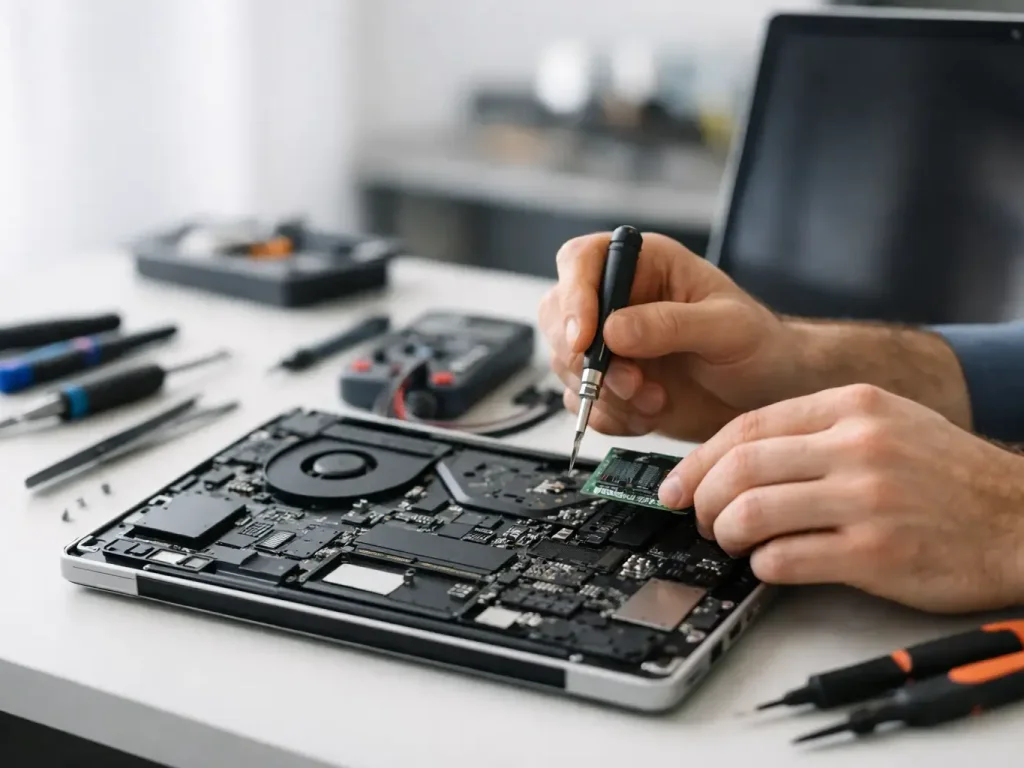
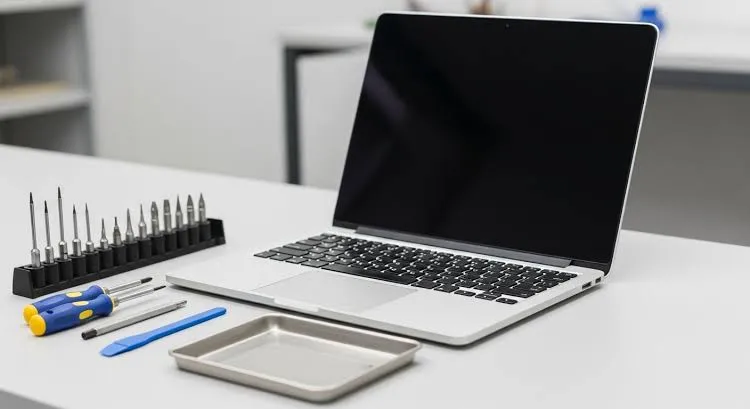
یکی از اولین نشانههایی که میتواند احتمال بازشدن لپتاپ در گذشته را نشان دهد، وضعیت پیچهای بدنه است. پیچهای اطراف قاب زیرین، محل اتصال نمایشگر و بخشهای قابل دسترس دستگاه را با دقت بررسی کنید.
اگر روی سر پیچها خطوخش غیرعادی، خوردگی، تغییر شکل یا آثار استفاده از ابزار دیده میشود، ممکن است دستگاه قبلاً باز شده باشد. همچنین اگر بعضی پیچها با بقیه تفاوت رنگ یا اندازه داشته باشند، بهتر است علت آن را از فروشنده بپرسید.
البته بازشدن بدنه همیشه به معنی تعمیر اساسی نیست. ممکن است دستگاه برای تمیزکاری فن، ارتقای رم یا تعویض حافظه SSD باز شده باشد. بنابراین این نشانه را باید در کنار سایر موارد بررسی کنید.
۲. به درزهای بدنه و کیفیت مونتاژ توجه کنید
در لپتاپی که بهدرستی مونتاژ شده، فاصله بین قابها معمولاً یکنواخت است. اگر در یک قسمت بدنه فاصله غیرعادی وجود دارد، قاب بهخوبی روی شاسی قرار نگرفته یا هنگام بستن دستگاه صدای کلیک و فشار غیرطبیعی شنیده میشود، احتمال بازشدگی یا تعمیر غیراصولی وجود دارد.
به اطراف لولاها، محل اتصال نمایشگر به بدنه و گوشههای قاب توجه ویژهای داشته باشید. شکستگی گیرههای پلاستیکی، ترکهای ریز، چسبکاری یا تفاوت محسوس در رنگ بدنه میتوانند نشانههایی از تعمیر قبلی باشند.
این موضوع در دستگاههای اداری و تجاری اهمیت بیشتری دارد؛ چون بعضی لپتاپها در طول استفاده طولانیمدت، در ناحیه لولا یا قاب نمایشگر دچار آسیب میشوند.
۳. نمایشگر را از نظر تعویض یا تعمیر بررسی کنید
نمایشگر یکی از قطعات مهم و نسبتاً پرهزینه لپتاپ است. برای بررسی آن، فقط روشنشدن صفحه کافی نیست. ابتدا تصاویر یکدست سفید، مشکی، قرمز، سبز و آبی را نمایش دهید تا بتوانید پیکسلهای سوخته، لکهها، تغییر رنگ و نقاط روشن غیرعادی را تشخیص دهید.
سپس به لبههای نمایشگر و قاب اطراف آن توجه کنید. آثار چسب، تفاوت رنگ قاب، فاصله نامتقارن یا نصب نامناسب ممکن است نشانه تعویض پنل یا تعمیر بخش نمایشگر باشد.
در بعضی مدلها میتوان مشخصات پنل را با ابزارهای نرمافزاری بررسی کرد و آن را با اطلاعات فنی مدل اصلی مقایسه کرد. بااینحال، متفاوتبودن مدل پنل بهتنهایی ثابت نمیکند که نمایشگر معیوب یا غیراصل است؛ ممکن است سازنده برای یک مدل از چند تأمینکننده پنل استفاده کرده باشد.
۴. سلامت باتری و سابقه استفاده از آن را بسنجید
باتری از قطعاتی است که با گذشت زمان و افزایش تعداد چرخههای شارژ، ظرفیت خود را از دست میدهد. بنابراین بررسی وضعیت آن میتواند اطلاعات مفیدی درباره میزان استفاده از لپتاپ در اختیارتان قرار دهد.
در ویندوز میتوانید با اجرای دستور زیر در Command Prompt یا PowerShell گزارش باتری تهیه کنید:
powercfg /batteryreport
در گزارش ایجادشده، دو مقدار مهم را بررسی کنید:
- Design Capacity: ظرفیت اسمی باتری در زمان تولید.
- Full Charge Capacity: حداکثر ظرفیتی که باتری در حال حاضر میتواند نگه دارد.
اگر ظرفیت فعلی فاصله زیادی با ظرفیت اسمی داشته باشد، باتری فرسوده شده است. تعداد چرخههای شارژ نیز در برخی مدلها و ابزارهای اختصاصی قابل مشاهده است.
البته باتری فرسوده الزاماً نشانه تعمیرشدن لپتاپ نیست؛ ممکن است دستگاه سالها بدون هیچ تعمیری استفاده شده باشد. از طرف دیگر، باتری نو نیز بهتنهایی تضمین نمیکند که سایر قطعات دستگاه دستنخورده باشند.

۵. قطعات داخلی را با مشخصات اصلی دستگاه مقایسه کنید
یکی از روشهای کاربردی برای تشخیص تغییرات سختافزاری، بررسی مشخصات قطعات داخلی است. اطلاعات پردازنده، حافظه رم، ظرفیت SSD و مدل گرافیک را با مشخصات اعلامشده برای همان مدل مقایسه کنید.
برای بررسی وضعیت حافظه ذخیرهسازی میتوانید از نرمافزارهایی مانند CrystalDiskInfo کمک بگیرید. این ابزار اطلاعاتی مانند سلامت گزارششده SSD یا هارد، ساعات کارکرد و تعداد روشنشدن دستگاه را نمایش میدهد؛ البته میزان اطلاعات در دسترس به مدل حافظه بستگی دارد.
اگر مشخصات قطعات با پیکربندی اولیه متفاوت باشد، ممکن است دستگاه ارتقا پیدا کرده یا قطعهای در آن تعویض شده باشد. این موضوع همیشه منفی نیست. برای مثال، افزایش رم یا جایگزینی هارد قدیمی با SSD میتواند ارزش کاربردی دستگاه را بیشتر کند.
اگر در بررسی فنی متوجه تغییر در برخی قطعات لپ تاپ شدید، از فروشنده درباره نوع قطعه، زمان تعویض و دلیل انجام آن سؤال کنید.
۶. فن و سیستم خنککننده را نادیده نگیرید
سیستم خنککننده نقش مهمی در عملکرد و طول عمر لپتاپ دارد. هنگام روشنکردن دستگاه، به صدای فن توجه کنید. صدای ساییدگی، لرزش، تقتق یا کارکرد غیرعادی فن میتواند نشانه وجود مشکل باشد.
همچنین بهتر است دستگاه را برای چند دقیقه تحت فشار معمول قرار دهید؛ مثلاً چند برنامه را همزمان اجرا کنید یا یک ویدئو با کیفیت بالا پخش کنید. اگر لپتاپ بهسرعت داغ میشود، ناگهان خاموش میشود یا عملکرد آن افت محسوسی پیدا میکند، سیستم خنککننده نیاز به بررسی دارد.
البته صدای فن بهتنهایی نشانه تعمیر قبلی نیست. ممکن است گردوغبار، خشکشدن خمیر حرارتی یا فرسودگی فن باعث این وضعیت شده باشد. در صورت نیاز به تعویض یا تعمیر فن لپ تاپ، بهتر است از قطعه سازگار و تعمیرکار متخصص استفاده شود.
۷. پورتها، کیبورد و لولاها را آزمایش کنید
قبل از خرید، تمام درگاههای USB، HDMI، جک هدفون، کارتخوان و درگاه شارژ را امتحان کنید. اتصال یک فلش، ماوس یا نمایشگر خارجی میتواند به شما کمک کند از عملکرد صحیح پورتها مطمئن شوید.
کیبورد را نیز کلیدبهکلید آزمایش کنید. گیرکردن کلیدها، تفاوت محسوس رنگ بعضی دکمهها یا عملکرد نامنظم آنها ممکن است نشانه استفاده زیاد یا تعمیر قبلی باشد.
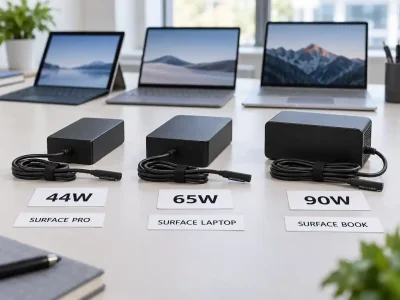
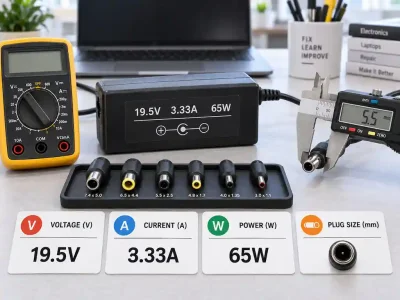
درگاه شارژ را فراموش نکنید. شارژر باید بدون قطعووصل و با اتصال پایدار کار کند. اگر شارژر لپ تاپ هنگام اتصال بیش از حد لق میزند یا برای شروع شارژ باید آن را در زاویه خاصی قرار دهید، احتمال خرابی سوکت شارژ یا کابل وجود دارد.
لولاها را هم چند بار بهآرامی باز و بسته کنید. حرکت نامتقارن، صدای شکستگی یا سفتی غیرعادی میتواند نشانه آسیب در محل اتصال نمایشگر باشد.
۸. سابقه تعمیر را از فروشنده بخواهید
هیچ تست ظاهری یا نرمافزاری نمیتواند با قطعیت تمام تعمیرات قبلی را مشخص کند. ممکن است یک تعمیرکار حرفهای دستگاه را باز کرده باشد، اما هیچ اثر واضحی روی پیچها یا قاب باقی نمانده باشد.
به همین دلیل، بهتر است پیش از خرید مستقیماً از فروشنده درباره سابقه تعمیر سؤال کنید. اگر باتری، نمایشگر، مادربرد یا قطعه دیگری تعویض شده، نوع قطعه و شرایط تعمیر را جویا شوید. فروشنده معتبر باید بتواند وضعیت واقعی دستگاه و ضمانت آن را شفاف توضیح دهد.

کدام برندهای لپتاپ استوک را هنگام خرید دقیقتر بررسی کنیم؟
در واقع، هیچ برندی را نمیتوان صرفاً به دلیل نام سازنده از بررسی فنی بینیاز دانست. بااینحال، هنگام خرید مدلهای مختلف بهتر است به نقاط آسیبپذیر همان سری توجه کنید.
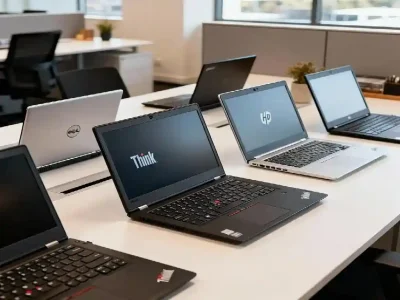
برای مثال، در برخی مدلهای لپ تاپ استوک Lenovo و لپ تاپ استوک Dell بهتر است وضعیت لولاها، کیبورد و پورتها با دقت بررسی شود. در مدلهای اداری لپ تاپ استوک HP نیز سلامت نمایشگر، باتری و بدنه اهمیت زیادی دارد.
اگر قصد خرید سرفیس استوک (لپ تاپ مایکروسافت استوک) را دارید، علاوه بر نمایشگر لمسی و باتری، وضعیت پایه نگهدارنده و اتصالات دستگاه را بررسی کنید. در مدلهای لپ تاپ استوک ایسوس و لپ تاپ استوک MSI نیز عملکرد فن و سیستم خنککننده اهمیت ویژهای دارد؛ بهخصوص اگر دستگاه برای کارهای سنگین یا گرافیکی استفاده شده باشد.
جمعبندی؛ چطور با اطمینان بیشتری لپتاپ استوک بخریم؟
برای تشخیص اینکه یک لپتاپ استوک قبلاً تعمیر شده است یا نه، باید ظاهر بدنه، پیچها، نمایشگر، باتری، قطعات داخلی، فن، پورتها و لولاها را بررسی کنید. هیچکدام از این نشانهها بهتنهایی اثباتکننده تعمیر قبلی نیستند؛ اما کنار هم قرارگرفتن آنها میتواند تصویر دقیقتری از وضعیت دستگاه به شما بدهد.
مهمتر از همه، از فروشگاهی خرید کنید که مشخصات فنی، وضعیت ظاهری، سابقه تعمیر اعلامشده و شرایط ضمانت دستگاه را شفاف ارائه میدهد. یک لپتاپ استوک تعمیرشده که با قطعات مناسب و بهصورت اصولی سرویس شده، ممکن است انتخاب بهتری از دستگاهی باشد که ظاهر سالمی دارد اما مشکلات پنهان آن مشخص نیست.
جهت اطلاعات بیشتر کلیک کنید :