مدل دقیق لپتاپ و پارتنامبر فن را از کجا پیدا کنیم؟ راهنمای تصویری قبل از سفارش
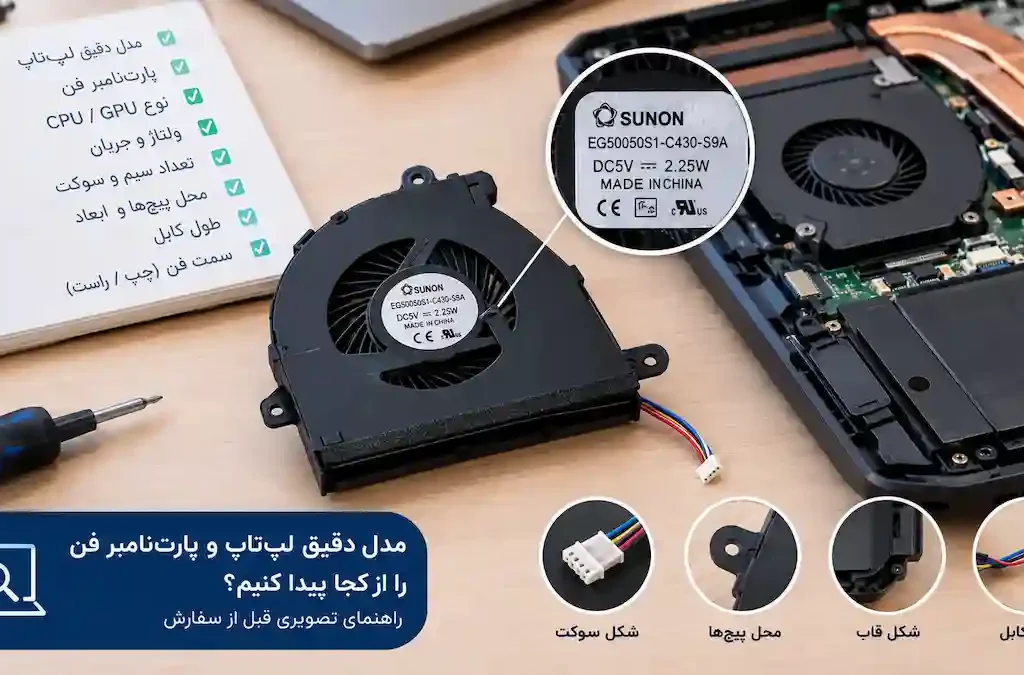
دو فن ممکن است در عکس کاملاً شبیه باشند؛ هر دو چهار پیچ، یک کابل و یک قاب مشکی دارند. اما چند میلیمتر اختلاف در جای پیچ، طول کابل یا شکل سوکت کافی است تا قطعه روی لپتاپ شما نصب نشود. بدتر از آن، گاهی فن جا میرود ولی کنترل دور یا جهت جریان هوا درست نیست.
برای سفارش صحیح، نام تجاری لپتاپ کافی نیست. باید مدل دقیق دستگاه، شناسه برد یا زیرمدل، سمت فن، نوع CPU/GPU و پارتنامبر روی قطعه را کنار هم بگذارید. عکس ظاهری فقط مرحله آخر تطبیق است.
پاسخ کوتاه
مطمئنترین روش این است که ابتدا مدل کامل لپتاپ را از برچسب بدنه و BIOS پیدا کنید، سپس در صورت امکان قاب زیر را بهصورت اصولی باز و کد چاپشده روی برچسب فن را ثبت کنید. پارتنامبر، ولتاژ، تعداد سیم، شکل سوکت، محل پیچها و طول کابل باید با قطعه جایگزین تطبیق داشته باشند.
پارتنامبر چیست و چرا یک مدل چند فن دارد؟
پارتنامبر شناسهای است که سازنده قطعه یا لپتاپ برای یک مجموعه مشخص استفاده میکند. یک مدل لپتاپ ممکن است با CPU متفاوت، گرافیک مجزا یا بدون آن، طراحی حرارتی متفاوت یا تأمینکنندگان مختلف تولید شده باشد. به همین دلیل عبارت «فن لپتاپ X» گاهی چند نتیجه کاملاً متفاوت میدهد.
کد سازنده فن، کد مجموعه حرارتی و کد سفارش قطعه ممکن است با هم فرق داشته باشند. اگر فروشنده یک کد معادل ارائه میکند، باید مشخص کند این معادل برای کدام زیرمدل و کانفیگ تأیید شده است.
مرحله اول: هویت کامل لپتاپ
برچسب زیر دستگاه
دنبال Model، Product Number، Type، MTM، Service Tag یا Serial Number بگردید. بسته به برند، عبارت متفاوت است. از کل برچسب عکس واضح بگیرید؛ فقط بخشی که نام خانواده را نوشته جدا نکنید.
BIOS
در BIOS صفحه Information یا Main را باز کنید. Product Name، System Model و Board ID میتواند برای تفکیک زیرمدل مفید باشد. اگر اطلاعات BIOS با بدنه متفاوت است، احتمال تعویض مادربرد یا قاب را بررسی کنید.
ویندوز
msinfo32 را اجرا کنید و System Model و System SKU را ببینید. این روش سریع است، اما در بعضی دستگاهها اطلاعات عمومی یا ناقص نشان میدهد؛ بنابراین آن را با بدنه و BIOS تطبیق دهید.
مرحله دوم: بفهمید کدام فن را میخواهید
لپتاپهای ساده ممکن است یک فن مشترک برای CPU داشته باشند. مدلهای گیمینگ یا ورکاستیشن اغلب دو فن دارند؛ یکی در سمت CPU و دیگری نزدیک GPU، یا دو فن که با هیتپایپ مشترک کار میکنند. عبارت CPU Fan و GPU Fan را از روی موقعیت حدس نزنید؛ راهنمای سرویس و مسیر هیتپایپ را ببینید.
چپ و راست نیز باید از یک زاویه ثابت تعریف شود. برخی فروشندگان Left/Right را از دید کاربر پشت کیبورد و برخی از دید قاب بازشده مینویسند. تصویر و محل سوکت مطمئنتر از واژه چپ و راست است.
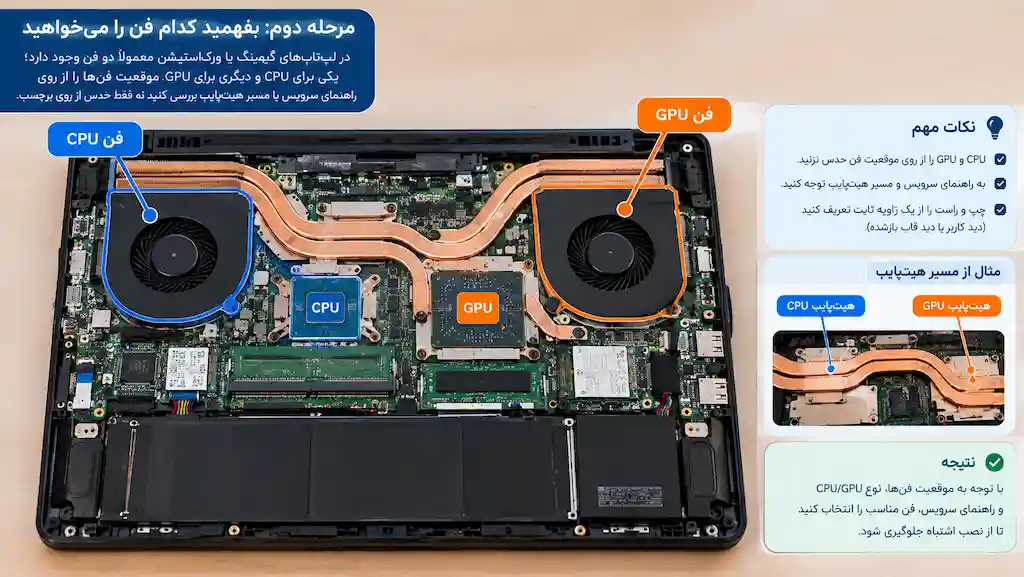
مرحله سوم: برچسب فن را بخوانید
پس از خاموشکردن دستگاه، جداکردن شارژر و رعایت اصول ایمنی باتری، قاب باید با ابزار مناسب باز شود. اگر تجربه ندارید، این مرحله را به تعمیرکار بسپارید؛ شکستن گیره قاب یا اتصال کوتاه هزینهای بسیار بیشتر از تشخیص قطعه دارد.
روی برچسب فن معمولاً چند مورد دیده میشود: نام سازنده، ولتاژ، جریان، کد مدل فن و گاهی کد مشتری. همه کدها را ثبت کنید و عکس مستقیم با نور کافی بگیرید. فاصله یک حرف یا خط تیره میتواند مهم باشد.

| دلیل اهمیت | نمونه چیزی که باید ثبت شود | داده |
|
محدودکردن خانواده قطعات |
نام کامل + زیرمدل | مدل لپتاپ |
| تطبیق مستقیم یا معادل معتبر | تمام حروف و اعداد برچسب | پارتنامبر فن |
| ولتاژ و جریان | مثلاً ۵V و آمپراژ درجشده |
سازگاری الکتریکی |
|
کنترل دور و اتصال |
۳ یا ۴ و شکل سوکت | تعداد سیم/پین |
| سازگاری مکانیکی | عکس از بالا | محل پیچها |
|
رسیدن کابل بدون کشیدگی |
عکس کنار خطکش |
طول و مسیر کابل |
|
جلوگیری از جابهجایی جفت فن |
CPU/GPU، چپ/راست با تصویر |
سمت و کاربرد |
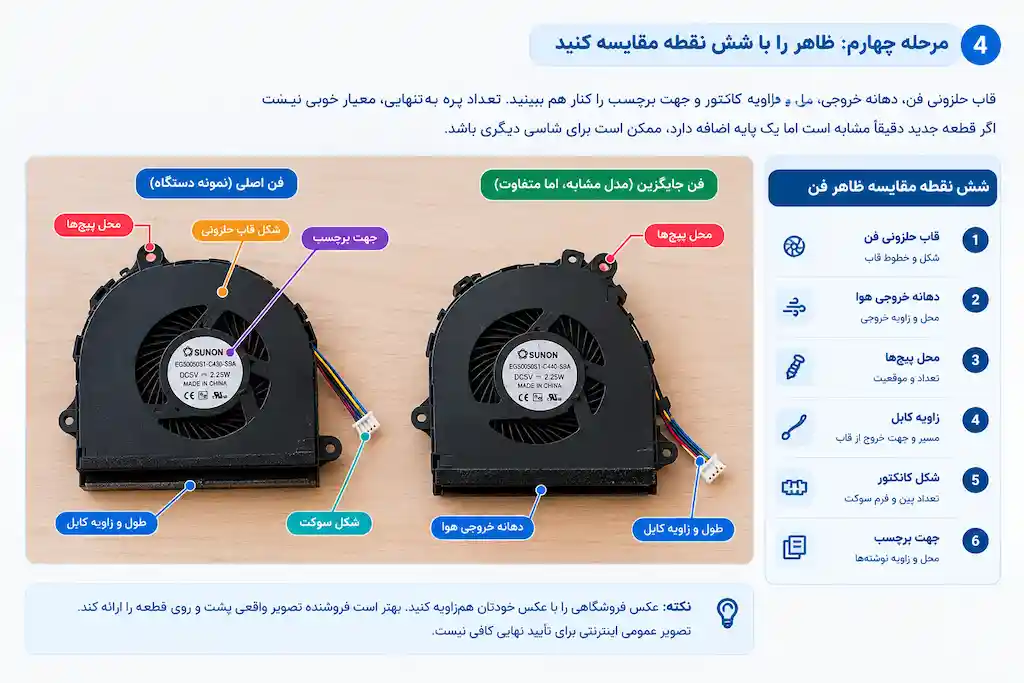
مرحله چهارم: ظاهر را با شش نقطه مقایسه کنید
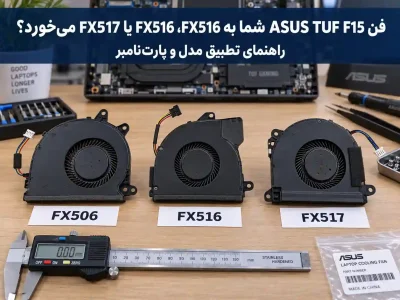
قاب حلزونی فن، دهانه خروجی، محل پیچها، زاویه کابل، شکل کانکتور و جهت برچسب را کنار هم ببینید. تعداد پره بهتنهایی معیار خوبی نیست. اگر قطعه جدید دقیقاً مشابه است اما یک پایه اضافه دارد، ممکن است برای شاسی دیگری باشد.
عکس فروشگاهی را با عکس خودتان همزاویه کنید. بهتر است فروشنده تصویر واقعی پشت و روی قطعه را ارائه کند. تصویر عمومی اینترنتی برای تأیید نهایی کافی نیست.
مرحله پنجم: سازگاری الکتریکی
ولتاژ درجشده باید با قطعه اصلی همخوان باشد. تعداد سیم و کانکتور نیز مهم است. چهار سیم معمولاً امکان کنترل PWM و بازخورد دور را فراهم میکند، اما رنگ سیمها را استاندارد قطعی فرض نکنید. جابهجایی پینها میتواند به فن یا مادربرد آسیب بزند.
هیچگاه فقط به این دلیل که سوکت فیزیکی جا میرود، فن را روشن نکنید. ترتیب پین و مشخصات قطعه باید تأیید شود.
اگر فن قبلی در دسترس نیست چه کنیم؟
گاهی فن گم شده یا آنقدر آسیب دیده که برچسبش خوانا نیست. در این حالت مدل کامل، Board ID و راهنمای سرویس اهمیت بیشتری پیدا میکند. تصاویر کالبدشکافی معتبر همان مدل را ببینید و از فروشنده بخواهید سازگاری را بر اساس کد دستگاه تأیید کند.
در مدلهایی با چند کانفیگ گرافیکی، مشخص کنید لپتاپ GPU مجزا دارد یا نه. شماره مادربرد یا عکس مجموعه هیتسینک میتواند تفاوت را روشن کند.
اشتباههایی که باعث مرجوعی میشوند
- جستوجوی فقط نام خانواده، مثل ASUS TUF یا Lenovo IdeaPad.
- اعتماد به عبارت «برای همه مدلها» بدون فهرست زیرمدل.
- یکیدانستن فن CPU و GPU.
- توجه به تعداد پین و نادیدهگرفتن ترتیب آنها.
- مقایسه عکسها از دو زاویه متفاوت.
- کشیدن کابل کوتاه برای رسیدن به سوکت.
- نصب فن جدید بدون تمیزکردن مسیر خروجی هوا.
بعد از نصب چه چیزهایی را تست کنیم؟
پیش از بستن کامل قاب، مطمئن شوید کابل از مسیر امن عبور کرده و با پره تماس ندارد. پس از روشنشدن، صدای شروع فن، شناسایی RPM در ابزار سازگار و تغییر دور زیر بار را بررسی کنید. دمای CPU و GPU را در حالت بیکار و بار ثبت کنید.
اگر فن نمیچرخد، دستگاه را بارها روشن و خاموش نکنید. اتصال، ترتیب پین، سازگاری و سلامت سوکت مادربرد باید بررسی شود. صدای سایش میتواند از فشار قاب یا تماس کابل باشد.
برای مشاهده مدلهای مختلف میتوانید صفحه فن لپتاپ را بررسی کنید. پیش از سفارش، کد قطعه و تصاویر را با فن دستگاه خود تطبیق دهید. برای TUF F15، راهنمای تطبیق FX506، FX516 و FX517 را هم اجرا کنید؛ مقاله دلایل صدادادن فن لپتاپ نیز خرابی را از رفتار طبیعی جدا میکند.
متن آماده برای ارسال به فروشنده
«مدل کامل لپتاپ من … است. System SKU/Board ID … و پارتنامبر روی فن … نوشته شده. فن مربوط به CPU/GPU و در سمت … قرار دارد. سوکت … پین است. لطفاً سازگاری همین قطعه، محل پیچها و طول کابل را با عکس واقعی تأیید کنید.»
این پیام احتمال رفتوبرگشت مبهم را کم میکند و مدرک مناسبی از اطلاعات مبادلهشده میسازد.
جمعبندی
سفارش فن درست یک تطبیق چندلایه است: هویت کامل لپتاپ، پارتنامبر، کانفیگ CPU/GPU، اتصال الکتریکی و شکل مکانیکی. هرچه داده بیشتری قبل از خرید ثبت کنید، احتمال قطعه اشتباه و آسیب هنگام نصب کمتر میشود. ظاهر شبیه، مدرک سازگاری نیست.
سوالات متداول
آیا یک مدل لپتاپ میتواند چند پارتنامبر فن داشته باشد؟
بله. تفاوت کانفیگ CPU/GPU، بازنگری برد و تأمینکننده میتواند چند فن یا کد معادل ایجاد کند. معادلبودن باید مستند باشد.
پارتنامبر لپتاپ با پارتنامبر فن یکی است؟
خیر. مدل یا Product Number هویت دستگاه است و فن کد قطعه مستقل دارد. هر دو برای تطبیق مفیدند.
از روی نرمافزار میتوان پارتنامبر فن را دید؟
معمولاً کد دقیق چاپشده روی فن در ویندوز نمایش داده نمیشود. نرمافزار میتواند مدل سیستم یا سرعت فن را نشان دهد، نه لزوماً شناسه قطعه.
فن سهپین را میتوان جای چهارپین نصب کرد؟
نباید صرفاً بر اساس جاخوردن سوکت تصمیم گرفت. کنترل دور، بازخورد و ترتیب پینها ممکن است متفاوت باشد. فقط معادل تأییدشده استفاده کنید.
بعد از تعویض فن باید خمیر حرارتی هم عوض شود؟
اگر برای تعویض فن مجموعه هیتسینک از CPU/GPU جدا شده، خمیر مناسب باید طبق روش سرویس تجدید شود. در برخی طراحیها فن جداگانه باز میشود؛ راهنمای مدل را ببینید.