5 تست ساده برای بررسی سلامت مانیتور دست دوم
اهمیت بررسی سلامت مانیتور دست دوم قبل از خرید
خرید مانیتور دست دوم یک راهکار هوشمندانه برای کاهش هزینههای راهاندازی سیستم کامپیوتری است. اما این اقدام به همان اندازه که جذاب است، میتواند ریسکهای فنی خاص خود را نیز به همراه داشته باشد. برخلاف کیس کامپیوتر که قطعات آن به سادگی قابل تعویض هستند، صفحه نمایش یک وسیله حساس است که اگر دچار خرابی پنل یا برد تغذیه باشد، عملاً تعمیر آن توجیه اقتصادی نخواهد داشت.
بسیاری از خریداران هنگام بررسی این دستگاهها، تنها به روشن شدن تصویر بسنده میکنند؛ اما این یک اشتباه بزرگ است. این مقاله یک راهنمای تست مانیتور استوک است که قصد داریم در آن پنج روش کاربردی و ساده را به شما آموزش دهیم تا با خیالی آسوده انتخاب کنید.
ارزیابی جامع پیکسلها و پنل نمایشگر
اولین و مهمترین قدم در ارزیابی سلامت یک مانیتور استوک، بررسی پیکسلهای آن است. این کار با عنوان تست پیکسل در مانیتور استوک شناخته میشود. پیکسلها ممکن است به دلایل مختلفی دچار مشکل شوند: یا برای همیشه خاموش بمانند (پیکسل سوخته) و یا روی یک رنگ خاص قفل شوند (پیکسل گیر کرده).
برای انجام تست پیکسل در مانیتور استوک، نیازی به نرمافزارهای پیچیده ندارید. کافی است چند تصویر تکرنگ (قرمز، سبز، آبی، سفید و مشکی) را آماده کنید و مانیتور را روی حالت تمامصفحه قرار دهید. در صفحه سفید به دنبال نقاط ریز سیاه بگردید و در صفحه مشکی، وجود نقاط رنگی روشن را بررسی کنید.
وجود حتی یک پیکسل سوخته در مرکز تصویر، میتواند در استفادههای طولانیمدت آزاردهنده باشد. این مرحله برای خرید هر نوع مانیتور دست دوم ضروری است و نباید از آن عبور کرد.
بررسی یکنواختی نور پسزمینه و هاله (Backlight Bleeding)
یکی از ایرادات رایج در پنلهای کارکرده که در ظاهر مشخص نمیشود، مشکل نشت نور (Backlight Bleed) است. برای مشاهده این ایراد، اتاق را تاریک کنید و یک تصویر کاملاً مشکی روی مانیتور پخش نمایید. اگر لبههای مانیتور درخشانتر از مرکز به نظر میرسند یا هالههای سفید در گوشهها میبینید، پنل دچار مشکل یکنواختی نور است.
همچنین، وجود لکههای زرد یا خاکستری در وسط صفحه سفید مانیتور دست دوم، نشاندهنده استهلاک لایههای داخلی پنل است. این موارد معمولاً بر اثر فشار فیزیکی یا کارکرد بسیار بالا در محیطهای گرم به وجود میآیند و کیفیت تصویر را به مرور زمان کاهش میدهند.
تست سلامت مدار تغذیه (تست بدون کیس)
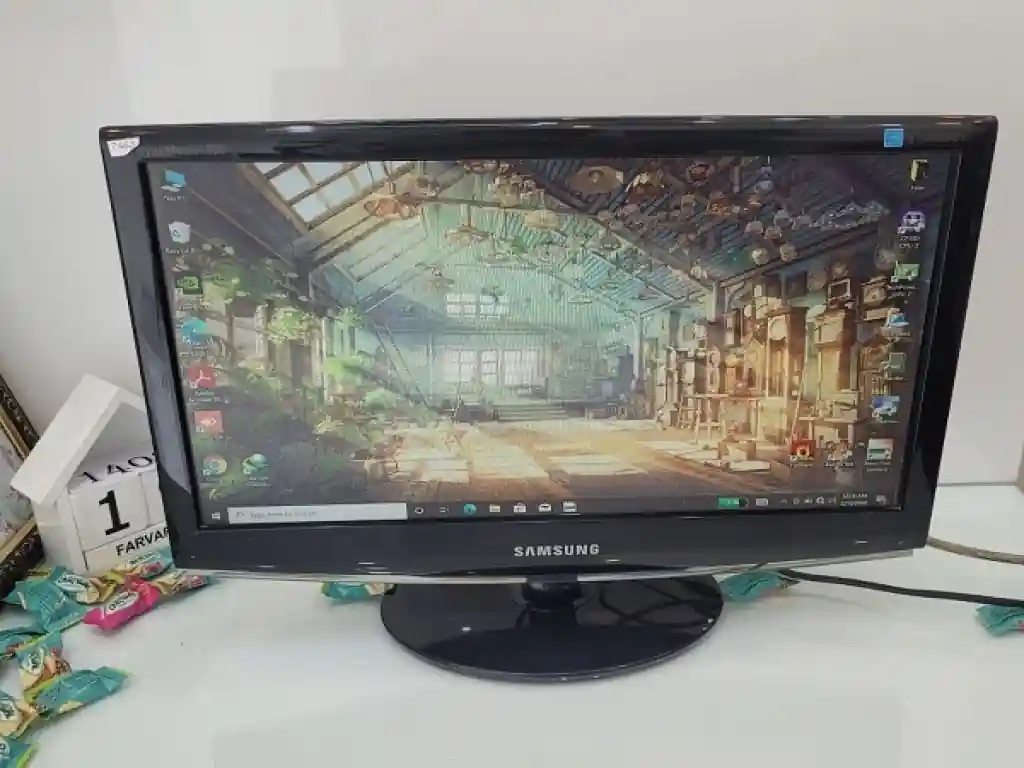
گاهی اوقات در فروشگاهها دسترسی به کیس یا لپ تاپ برای اتصال مستقیم وجود ندارد. در چنین شرایطی، تست مانیتور بدون کیس به کمک شما میآید. شما میتوانید مانیتور را فقط به پریز برق متصل کنید. در صورتی که دستگاه سالم باشد، پیام “No Signal” یا “Cable Not Connected” باید با کیفیت بالا و بدون لرزش روی صفحه نمایش داده شود.
علاوه بر این، در حین انجام تست مانیتور بدون کیس، حتماً با دکمههای فیزیکی مانیتور وارد منوی تنظیمات (OSD) شده و تغییر کنتراست، روشنایی و تغییر رنگها را چک کنید. این کار هم سلامت برد اصلی مانیتور و هم کارکرد صحیح کلیدهای روی بدنه را تایید میکند. یک مانیتور دست دوم با منوی تنظیمات سالم، حداقلهای لازم برای استفاده را دارد.
سنجش درگاههای ورودی و اتصالات مانیتور دست دوم
بسیاری از خریداران فراموش میکنند که درگاههای ورودی (HDMI، DisplayPort، VGA) قطعات مصرفی هستند. این پورتها ممکن است در مانیتور دست دوم بر اثر استفاده زیاد دچار لقی شده باشند. کابل را متصل کنید و کمی آن را در محل اتصال تکان دهید؛ اگر تصویر قطع شد یا نویز افتاد، احتمالاً لحیمهای پورت دچار قطعی شدهاند.
در کنار این، اگر قصد دارید تجهیزات خود را ارتقا دهید، پیشنهاد میکنیم از لوازم جانبی استاندارد استفاده کنید. برای مثال، کابلها و مبدلهای باکیفیت ارائه شده در سایت لپ تاپ مپ تاپ، بهترین گزینه برای اتصال پایدار هستند. همچنین اگر برای ارتقای سیستم خود به قطعات لپ تاپ نیاز دارید، حتماً از قطعات اورجینال استفاده کنید تا نوسانات برقی به پنل مانیتور شما آسیب نزند. سلامت پورتها در یک مانیتور دست دوم ضامن پایداری تصویر در آینده است.
انواع پورت ها و اتصالات مانیتورهای کامپیوتر: راهنمای جامع و گام به گام در لپ تاپ مپ تاپ.
بررسی پایداری تصویر (تست رفرش ریت و داغ کردن)
آخرین مرحله، بررسی پایداری مدارات داخلی است. یک مانیتور دست دوم ممکن است در لحظه اول تصویر خوبی بدهد، اما پس از ۱۵ دقیقه داغ شدن مدار تغذیه، تصویر پرپر بزند (Flicker) یا ناگهان خاموش شود. با اجرای ویدیوهای تست رفرش ریت (UFO Test)، مطمئن شوید که تصویر سایهاندازی (Ghosting) ندارد. اگر دستگاه در این بازه زمانی طولانی رفتار نامتعارفی نشان نداد، میتوانید با اطمینان بیشتری آن را انتخاب کنید. این مرحله در واقع بخش تکمیلی راهنمای تست مانیتور استوک است.
نکات مهم در خرید تجهیزات جانبی و سیستمها
هنگام تهیه یک مانیتور دست دوم، بهتر است نگاهی به کل فضای کاری خود داشته باشید. برای بسیاری از کاربران، خرید یک مانیتور استوک در کنار یک مینی کیس استوک یا یک لپ تاپ استوک، اقتصادیترین راه برای رسیدن به یک سیستم قدرتمند است. اگر به دنبال محیطی منسجم و یکپارچه هستید، سیستمهای آل این وان استوک هم گزینههای فوقالعادهای هستند که فضای بسیار کمی اشغال میکنند.
مهم نیست که مانیتور را به چه سیستمی متصل میکنید؛ مهم این است که سلامت پنل به درستی ارزیابی شده باشد. تست پیکسل در مانیتور استوک و بررسی دقیق اتصالات، تفاوت بین یک خرید موفق و یک ضرر مالی بزرگ را تعیین میکند. برای اطمینان بیشتر، همیشه از فروشگاههای معتبر خرید کنید تا در صورت وجود ایرادات پنهان، مهلت تست کتبی داشته باشید.
برای اطلاعات بیشتر نشانههای یک مانیتور استوک سالم چیست؟ را بخوانید.
سوالات متداول درباره مانیتور دست دوم
۱. آیا وجود یک پیکسل سوخته در مانیتور دست دوم، باعث افت قیمت شدید میشود؟
معمولاً وجود یک یا دو پیکسل سوخته در حاشیه تصویر در استانداردهای تولیدی پذیرفته شده است و افت قیمت زیادی ندارد؛ اما وجود آن در مرکز صفحه یا تعداد زیاد پیکسلهای سوخته، ارزش مانیتور دست دوم را به شدت کاهش میدهد.
۲. چرا توصیه میشود هنگام خرید، تست مانیتور بدون کیس را انجام دهیم؟
چون در بسیاری از مواقع فروشنده امکان اتصال سیستم را فراهم نمیکند. با این روش شما میتوانید بدون نیاز به هیچ سختافزار جانبی، سلامت پنل، نور پسزمینه و منوی تنظیمات دستگاه را ارزیابی کنید.
۳. بهترین زمان برای تست کامل مانیتور چقدر است؟
حداقل ۱۵ تا ۲۰ دقیقه لازم است تا مدارات داخلی مانیتور گرم شوند و اگر قطعات داخلی (مانند خازنهای برد تغذیه) دچار ضعف باشند، خود را با پرش تصویر یا خاموشی ناگهانی نشان دهند. یک مانیتور دست دوم با کیفیت باید در این بازه زمانی کاملاً پایدار بماند.+